
ما المقصود بإدارة المكتبات؟
إدارة المكتبات هي القسم الذي تضيف منه مجلدات الألعاب الخاصة بك، سواء كانت ألعاب PC محلية أو ألعاب محاكيات أو مكتبات لمنصات لا يتم اكتشافها تلقائيًا. بعد إضافة المكتبة، يقوم Killer Feature بفحص المجلد، قراءة الألعاب، تنظيمها، ومحاولة مطابقة البوسترات المناسبة حتى تظهر داخل تبويبة Games بطريقة منظمة.
تبويبة Games
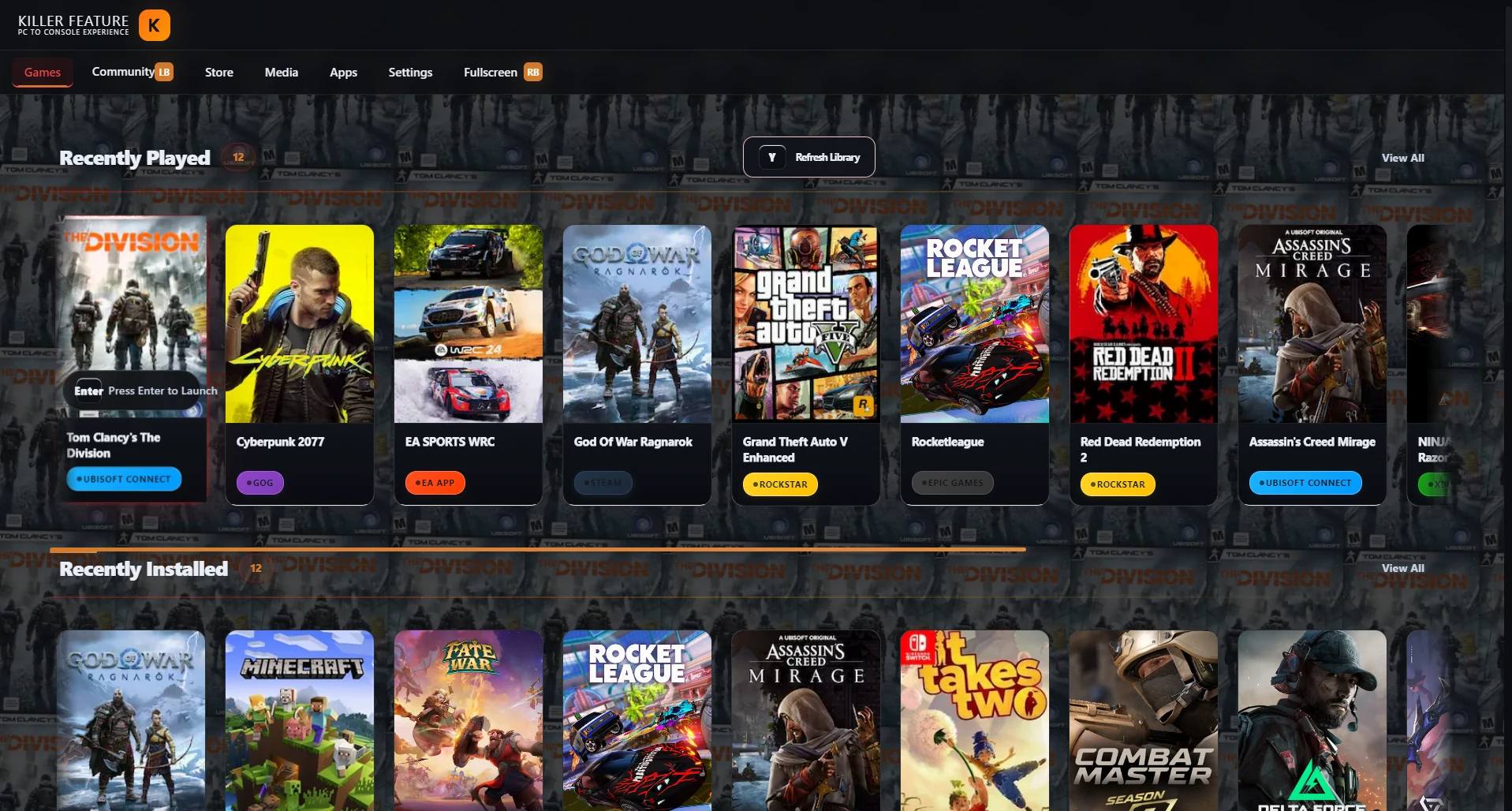
بعد إضافة المكتبة وفحصها بنجاح، تظهر الألعاب داخل تبويبة Games. يمكنك العثور عليها في أقسام مثل Recently Installed و All Games حسب طريقة تنظيم مكتبتك والمنصة التي اخترتها.
متى تحتاج إلى إضافة مكتبة يدويًا؟
تحتاج إلى إضافة مكتبة يدويًا عندما تكون ألعابك محفوظة في مجلد خاص، أو عندما تستخدم محاكيًا، أو عندما لا يستطيع Killer Feature اكتشاف المنصة تلقائيًا. هذا يشمل بعض مكتبات PlayStation و Xbox و Nintendo، بالإضافة إلى ألعاب الكمبيوتر المحلية غير المرتبطة بمنصة مدعومة تلقائيًا.
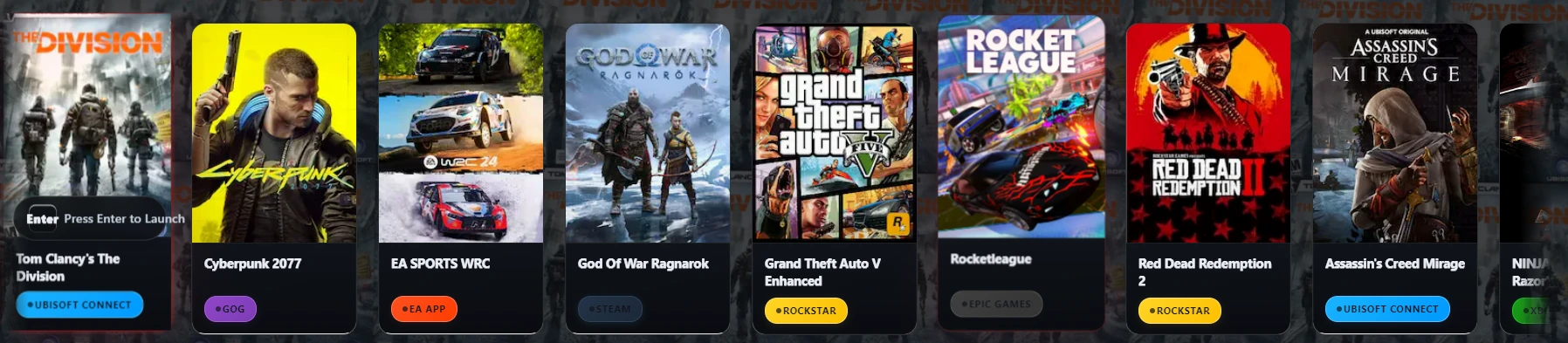
- Steam
- Epic Games
- GOG
- EA App
- Rockstar Games
- Xbox Game Pass
- Ubisoft Connect
الوصول إلى قسم Libraries
- افتح برنامج Killer Feature على جهازك.
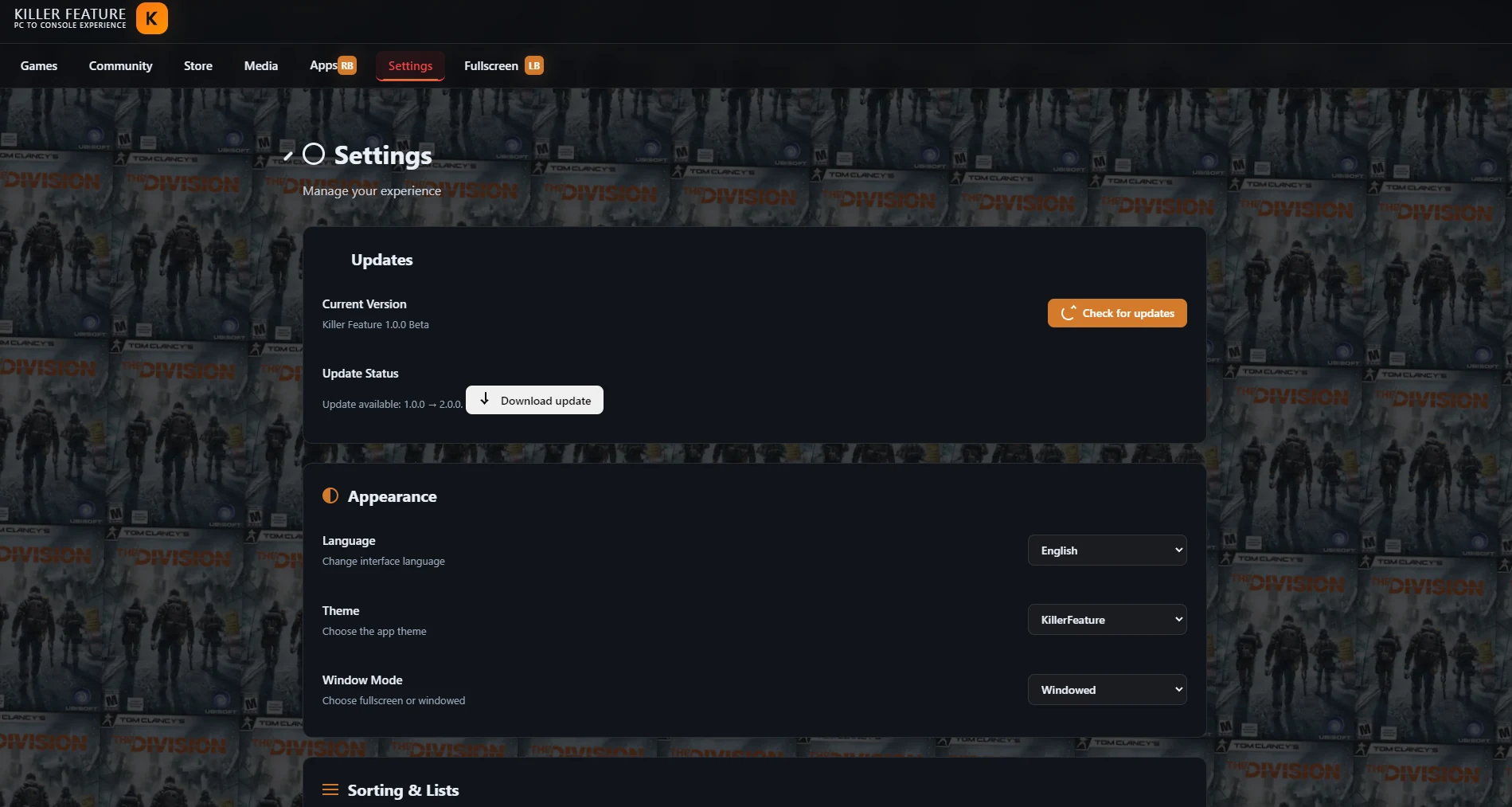
- من الشريط العلوي داخل التطبيق، انتقل إلى تبويبة Settings.
- مرر داخل صفحة الإعدادات حتى تصل إلى قسم Libraries.
- اضغط على زر Add library لبدء إضافة مكتبة ألعاب جديدة.
قسم Libraries داخل الإعدادات
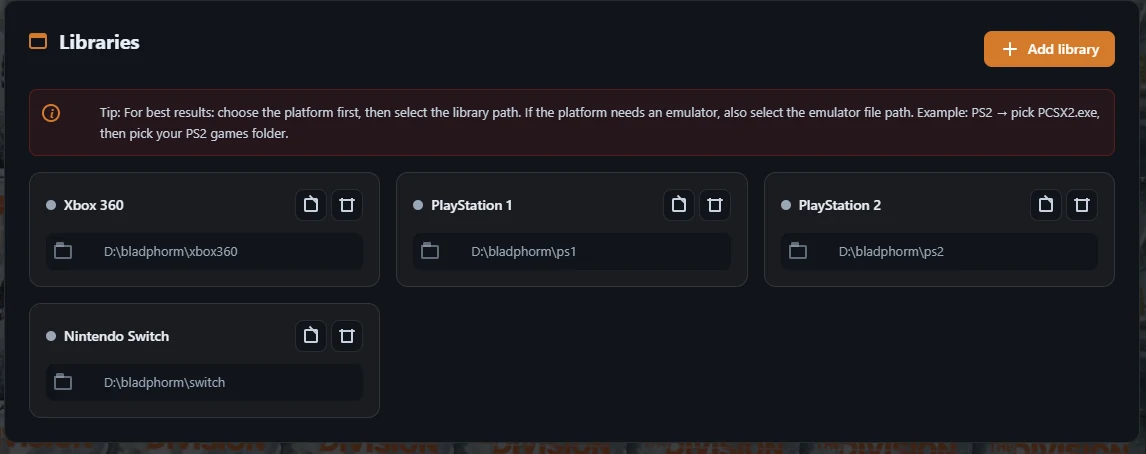
داخل قسم Libraries ستجد كل المكتبات التي أضفتها سابقًا. يمكنك إضافة مكتبة جديدة، تعديل مسار مكتبة موجودة، حذف مكتبة لم تعد تحتاجها، أو إعادة فحص المكتبة بعد تغيير محتويات المجلد.
إضافة مكتبة ألعاب جديدة
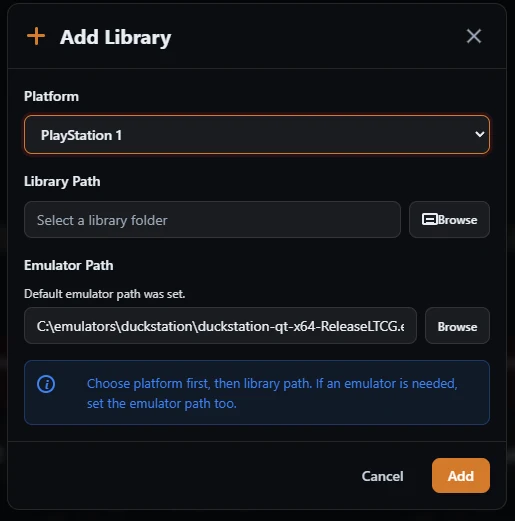
عند الضغط على Add library تظهر نافذة مخصصة لإضافة المكتبة. من هذه النافذة تختار المنصة، تحدد مسار مجلد الألعاب، ثم تضيف مسار المحاكي إذا كانت المنصة تحتاج إلى محاكي لتشغيل الألعاب.
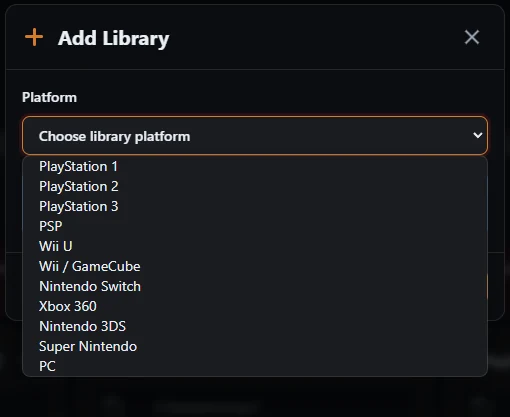
- افتح قائمة Platform واختر المنصة المناسبة لمكتبتك، مثل PlayStation 1 أو PlayStation 2 أو Nintendo Switch أو Xbox 360 أو PC.
- اضغط Browse بجانب Library Path واختر المجلد الذي يحتوي على ألعاب هذه المنصة.
- إذا كانت المنصة تحتاج إلى محاكي، تأكد من تحديد Emulator Path. في بعض الحالات يستطيع Killer Feature تعبئة مسار المحاكي تلقائيًا إذا كان مثبتًا من داخل التطبيق.
- بعد اختيار المنصة والمجلد والتأكد من المسارات، اضغط Add لإضافة المكتبة وبدء الفحص.
اختيار المنصة ومسارات المكتبة
داخل نافذة Add Library اختر المنصة أولًا، ثم حدد مجلد الألعاب من Library Path. إذا كانت المنصة تعتمد على محاكي، تأكد من أن Emulator Path يشير إلى ملف تشغيل المحاكي الصحيح قبل الضغط على Add.
مسار المحاكي
عند اختيار منصة تحتاج إلى محاكي، قد يظهر مسار المحاكي تلقائيًا إذا كان المحاكي مثبتًا من تبويبة Apps داخل Killer Feature. إذا لم يظهر المسار، يمكنك الضغط على Browse وتحديد ملف تشغيل المحاكي يدويًا من جهازك.
تثبيت المحاكيات من داخل Killer Feature
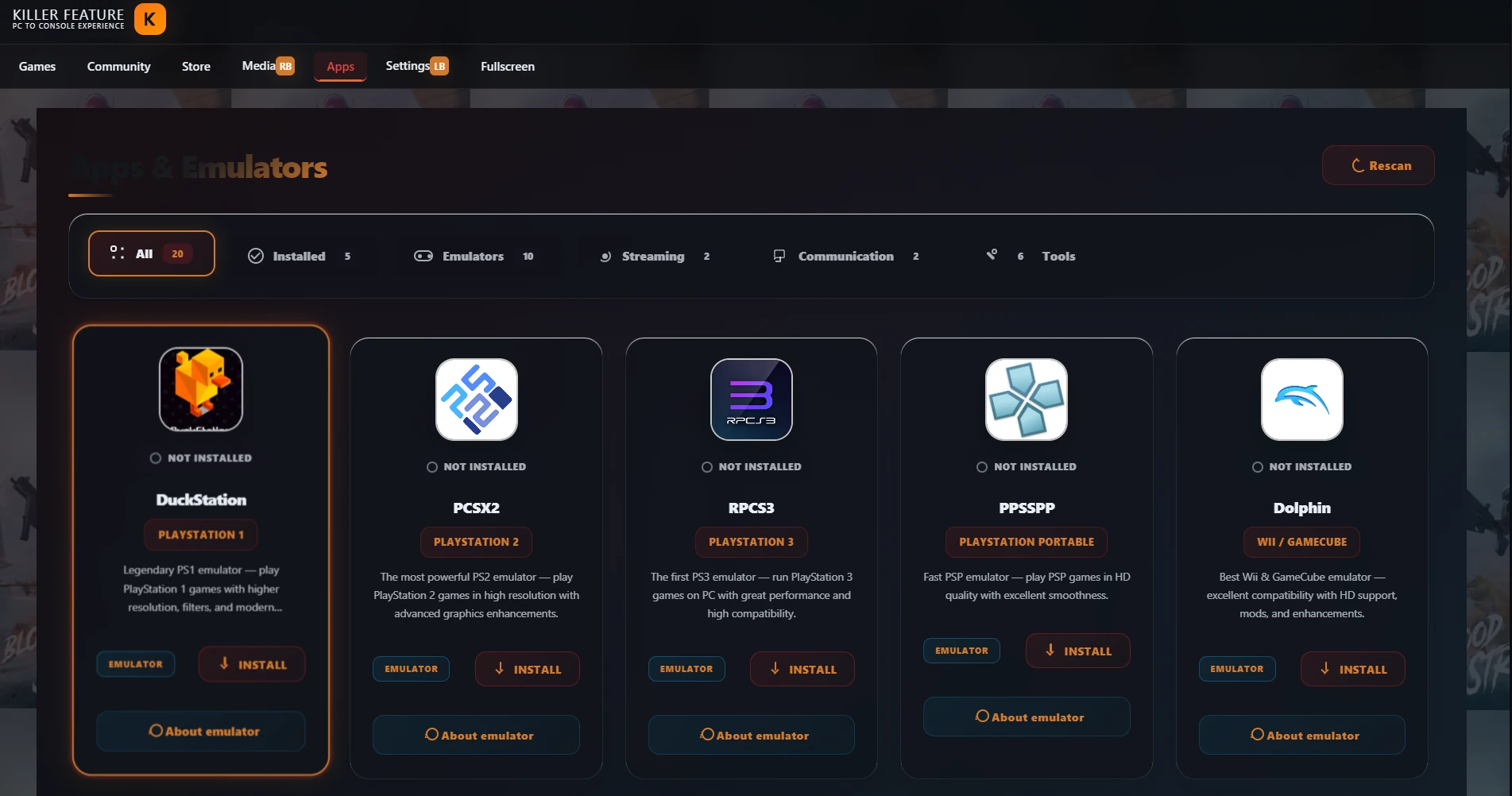
إذا لم يكن المحاكي مثبتًا لديك، انتقل إلى تبويبة Apps & Emulators وثبّت المحاكي المناسب للمنصة التي تريد إضافتها. بعد التثبيت، ارجع إلى Add Library واختر المنصة، وقد يظهر مسار المحاكي تلقائيًا.
اختيار مجلد الألعاب
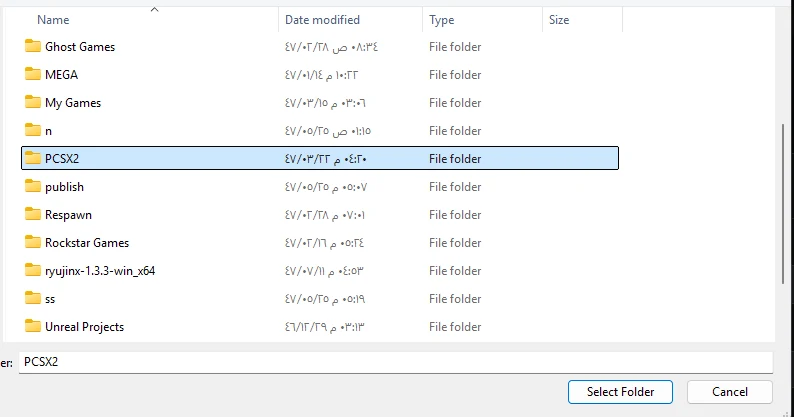
عند الضغط على Browse بجانب Library Path ستظهر نافذة اختيار المجلد. اختر المجلد الذي يحتوي على ألعاب المنصة المحددة فقط، ثم اضغط Select Folder.
التأكد من المسارات قبل الإضافة
بعد اختيار مجلد الألعاب، تأكد أن Library Path يشير إلى المجلد الصحيح. وإذا كانت المنصة تحتاج إلى محاكي، تأكد أن Emulator Path يشير إلى ملف تشغيل المحاكي الصحيح، ثم اضغط Add.

ماذا يحدث بعد إضافة المكتبة؟
بعد الضغط على Add يبدأ Killer Feature بفحص المكتبة تلقائيًا. يقوم البرنامج بقراءة محتويات المجلد، محاولة التعرف على الألعاب، تنظيمها، ثم إضافتها إلى مكتبة الألعاب داخل التطبيق.
- انتظر حتى ينتهي فحص المكتبة.
- ارجع إلى تبويبة Games.
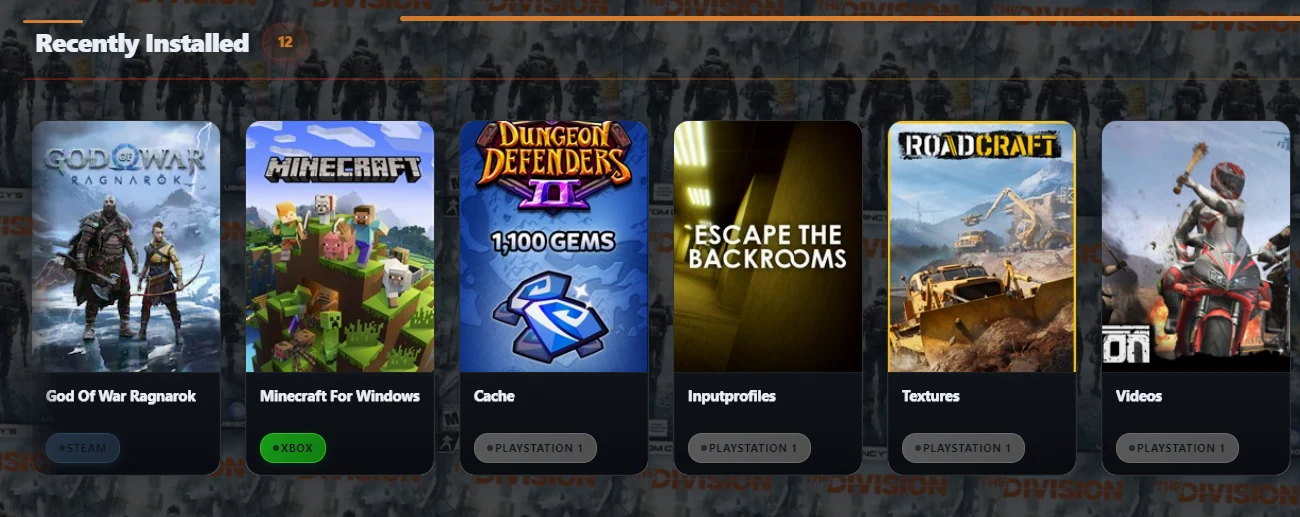
- ستظهر الألعاب الجديدة داخل قسم Recently Installed.
- ستظهر الألعاب أيضًا داخل All Games مع وسم المنصة التي اخترتها.
ظهور الألعاب داخل تبويبة Games
بعد إضافة المكتبة وفحصها، ارجع إلى تبويبة Games. ستظهر ألعابك داخل Recently Installed و All Games مع وسم المنصة التي اخترتها أثناء إضافة المكتبة.
مثال سريع
إذا كانت لديك ألعاب PlayStation 1 داخل مجلد باسم PS1، اختر PlayStation 1 من قائمة Platform، ثم اضغط Browse بجانب Library Path واختر مجلد الألعاب. إذا كان DuckStation مثبتًا من داخل Killer Feature، فمن المحتمل أن يظهر مسار المحاكي تلقائيًا. بعد ذلك اضغط Add لإضافة المكتبة.
إذا لم تظهر الألعاب
- تأكد أنك اخترت المنصة الصحيحة من قائمة Platform.
- تأكد أن Library Path يشير إلى مجلد الألعاب الصحيح.
- تأكد أن المجلد لا يحتوي على ألعاب أو ملفات تخص منصة أخرى.
- إذا كانت المنصة تحتاج إلى محاكي، تأكد من تحديد Emulator Path أو ثبّت المحاكي من تبويبة Apps.
- بعد تعديل محتويات المجلد، جرّب استخدام Refresh Library أو Rescan لإعادة فحص المكتبة.
شرح فيديو
شاهد شرحًا سريعًا يوضح طريقة إضافة مكتبة ألعاب، اختيار المنصة، تحديد مسار الألعاب، وربطها بالمحاكي داخل Killer Feature.
الأسئلة الشائعة
هل يظهر مسار المحاكي تلقائيًا؟
نعم. إذا كان المحاكي مثبتًا من داخل Killer Feature، فقد يتم تعيين مساره تلقائيًا عند اختيار المنصة المناسبة.
هل يمكن تحديد المحاكي يدويًا؟
نعم. إذا لم يظهر مسار المحاكي تلقائيًا، يمكنك الضغط على Browse بجانب Emulator Path واختيار ملف تشغيل المحاكي من جهازك.
هل بعض المحاكيات تحتاج BIOS أو Firmware أو Keys أو ملفات نظام؟
نعم. بعض المحاكيات تحتاج إعدادات إضافية مثل BIOS أو Firmware أو Keys أو ملفات نظام أصلية حتى تعمل الألعاب بشكل صحيح. Killer Feature لا يوفر هذه الملفات، لكنه يساعدك على معرفة أين يتم إعدادها داخل المحاكي من خلال دليل إعداد المحاكيات.
فتح دليل إعداد المحاكياتهل يمكن وضع أكثر من منصة داخل نفس المجلد؟
لا يُنصح بذلك. الأفضل أن يكون لكل منصة مجلد مستقل حتى لا يحدث خلط في اكتشاف الألعاب أو تظهر بوسترات غير صحيحة.
هل يمكن إضافة ألعاب PC محلية؟
نعم. يمكنك اختيار PC عند إضافة المكتبة إذا كانت لديك ألعاب كمبيوتر محلية غير مرتبطة بمنصة يتم اكتشافها تلقائيًا.