
Was ist die Bibliotheksverwaltung?
Die Bibliotheksverwaltung ist der Bereich, in dem du deine eigenen Spieleordner zu Killer Feature hinzufügst. Sie ist für lokale PC-Spiele, Emulator-Spiele und Plattformen gedacht, die nicht automatisch erkannt werden. Nach dem Hinzufügen scannt Killer Feature den Ordner, liest die Spiele aus, organisiert sie und versucht, passende Coverbilder zuzuordnen.
Games-Tab
Nachdem die Bibliothek erfolgreich hinzugefügt und gescannt wurde, erscheinen deine Spiele im Games-Tab. Je nach Aufbau deiner Bibliothek findest du sie in Bereichen wie Recently Installed und All Games.
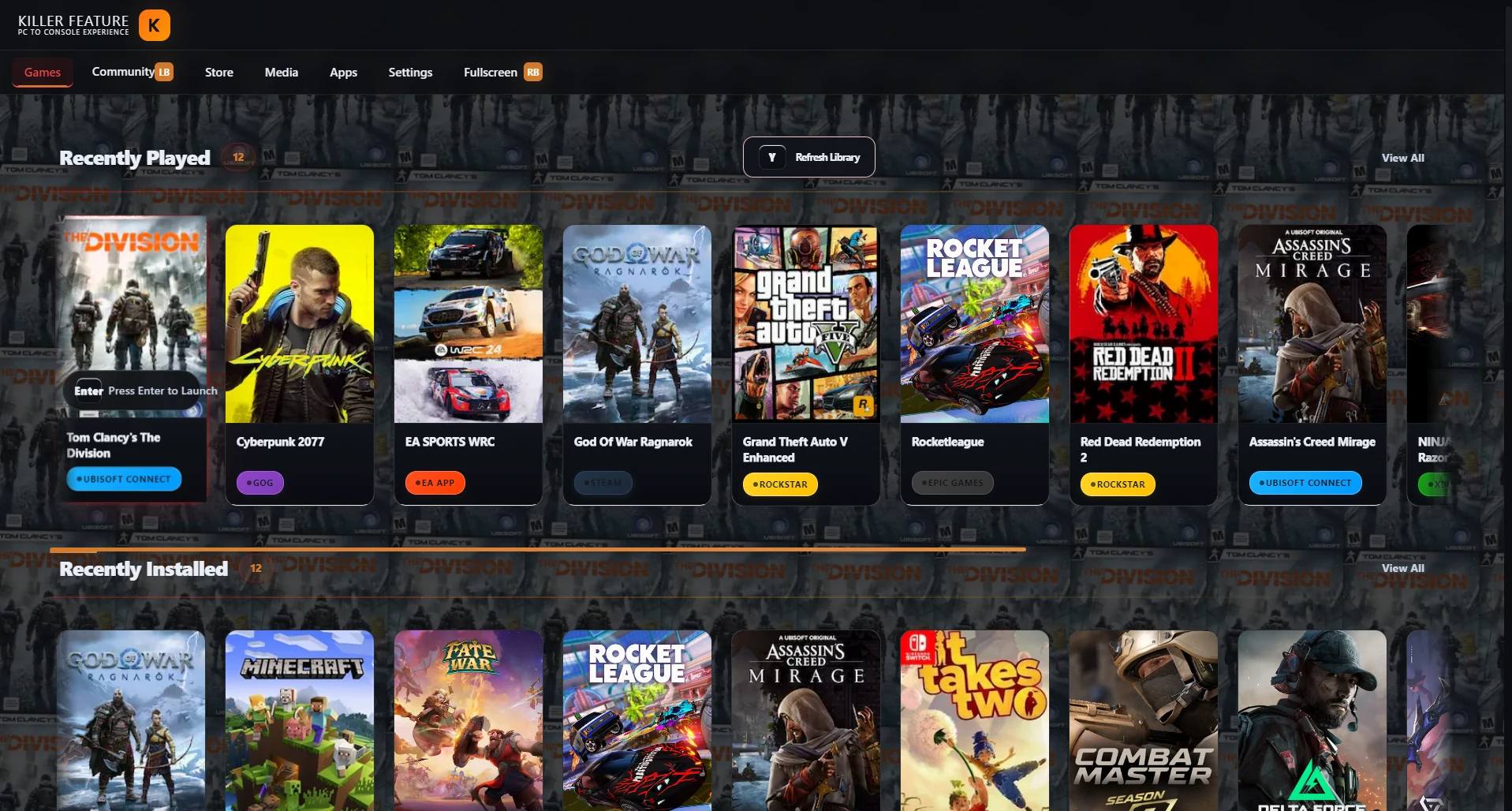
Wann musst du eine Bibliothek manuell hinzufügen?
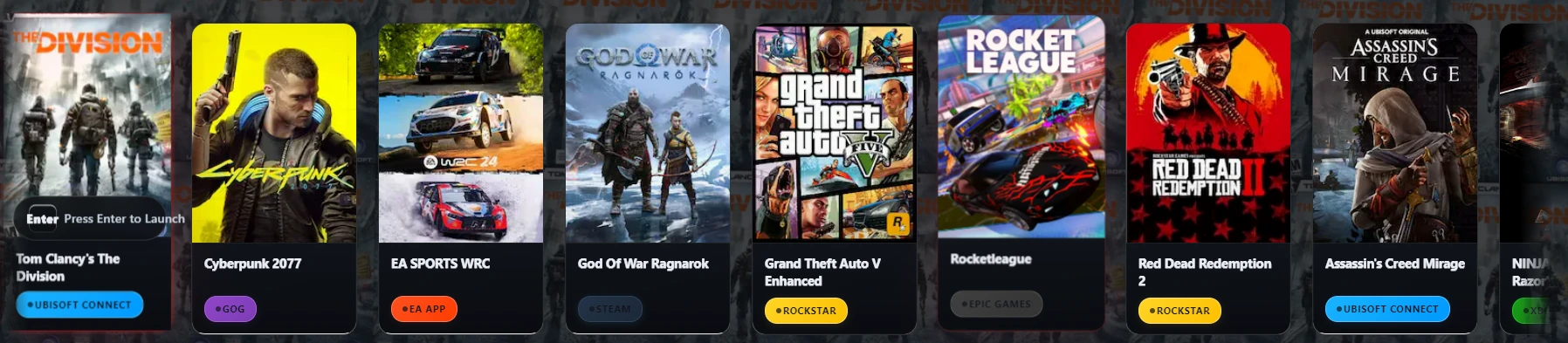
Du solltest eine Bibliothek manuell hinzufügen, wenn deine Spiele in einem eigenen Ordner gespeichert sind, wenn du einen Emulator verwendest oder wenn die Plattform von Killer Feature nicht automatisch erkannt wird. Das betrifft zum Beispiel einige PlayStation-, Xbox- und Nintendo-Bibliotheken sowie lokale PC-Spiele ohne automatische Plattform-Erkennung.
- Steam
- Epic Games
- GOG
- EA App
- Rockstar Games
- Xbox Game Pass
- Ubisoft Connect
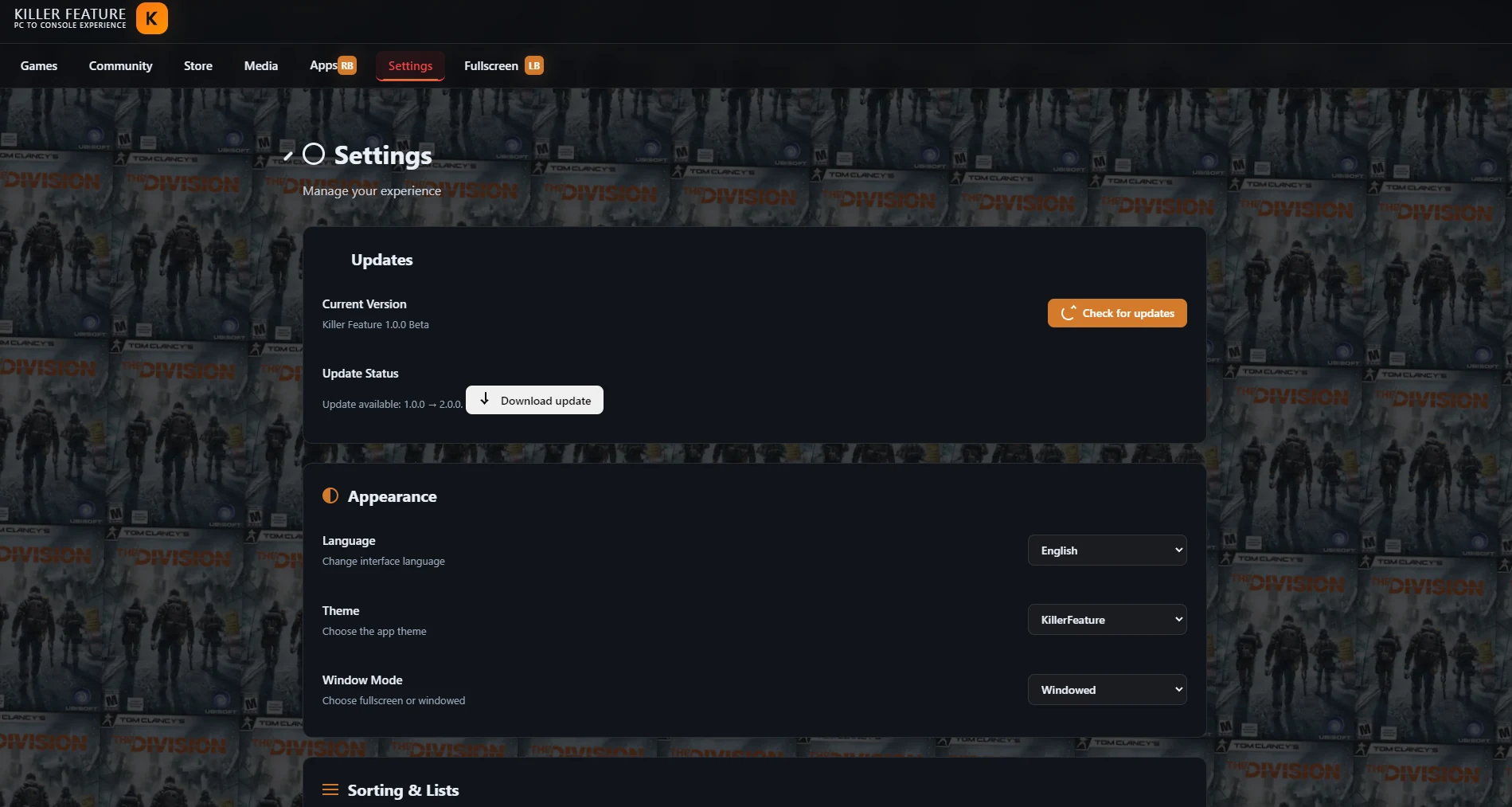
Den Bereich Libraries öffnen
- Öffne die Killer Feature App.
- Wechsle über die obere Navigationsleiste zum Tab Settings.
- Scrolle in den Settings nach unten, bis du den Bereich Libraries erreichst.
- Klicke auf Add library, um eine neue Spielbibliothek hinzuzufügen.
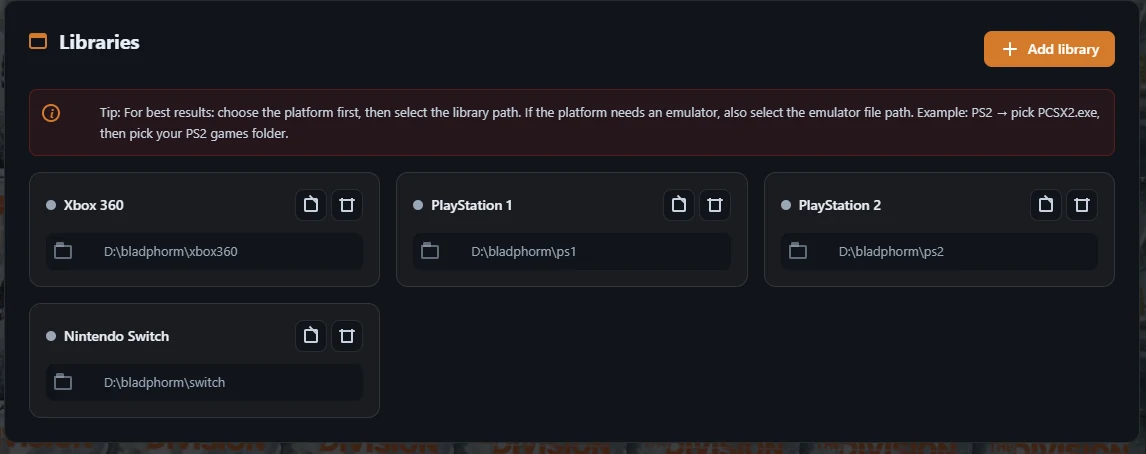
Libraries-Bereich in den Settings
Im Bereich Libraries siehst du alle bereits hinzugefügten Bibliotheken. Du kannst eine neue Bibliothek hinzufügen, vorhandene Pfade ändern, nicht mehr benötigte Bibliotheken entfernen oder eine Bibliothek nach Änderungen am Ordner erneut scannen.
Eine neue Spielbibliothek hinzufügen
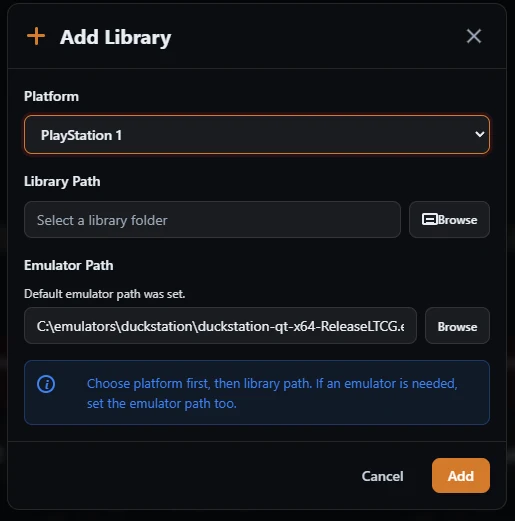
Wenn du auf Add library klickst, öffnet sich ein eigenes Fenster zum Hinzufügen einer Bibliothek. Dort wählst du die Plattform aus, legst den Pfad zum Spieleordner fest und fügst den Emulator-Pfad hinzu, falls die Plattform einen Emulator benötigt.
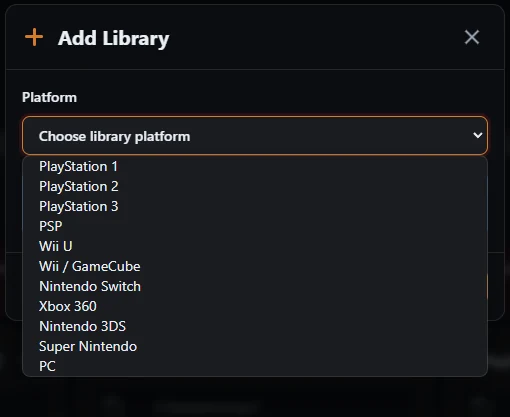
- Öffne die Platform-Liste und wähle die passende Plattform für deine Bibliothek aus, zum Beispiel PlayStation 1, PlayStation 2, Nintendo Switch, Xbox 360 oder PC.
- Klicke neben Library Path auf Browse und wähle den Ordner aus, der die Spiele dieser Plattform enthält.
- Wenn die Plattform einen Emulator benötigt, stelle sicher, dass Emulator Path korrekt gesetzt ist. Wurde der Emulator über Killer Feature installiert, kann der Pfad in manchen Fällen automatisch eingetragen werden.
- Nachdem du Plattform, Ordner und Pfade geprüft hast, klicke auf Add, um die Bibliothek hinzuzufügen und den Scan zu starten.
Plattform und Bibliothekspfade auswählen
Wähle im Fenster Add Library zuerst die Plattform aus und lege anschließend über Library Path den Spieleordner fest. Wenn die Plattform einen Emulator benötigt, prüfe vor dem Klick auf Add, ob Emulator Path auf die richtige Emulator-Datei verweist.
Emulator-Pfad
Wenn du eine Plattform auswählst, die einen Emulator benötigt, kann der Emulator-Pfad automatisch erscheinen, sofern der Emulator über den Apps-Bereich in Killer Feature installiert wurde. Falls der Pfad nicht angezeigt wird, kannst du über Browse die ausführbare Emulator-Datei manuell von deinem Gerät auswählen.
Emulatoren direkt über Killer Feature installieren
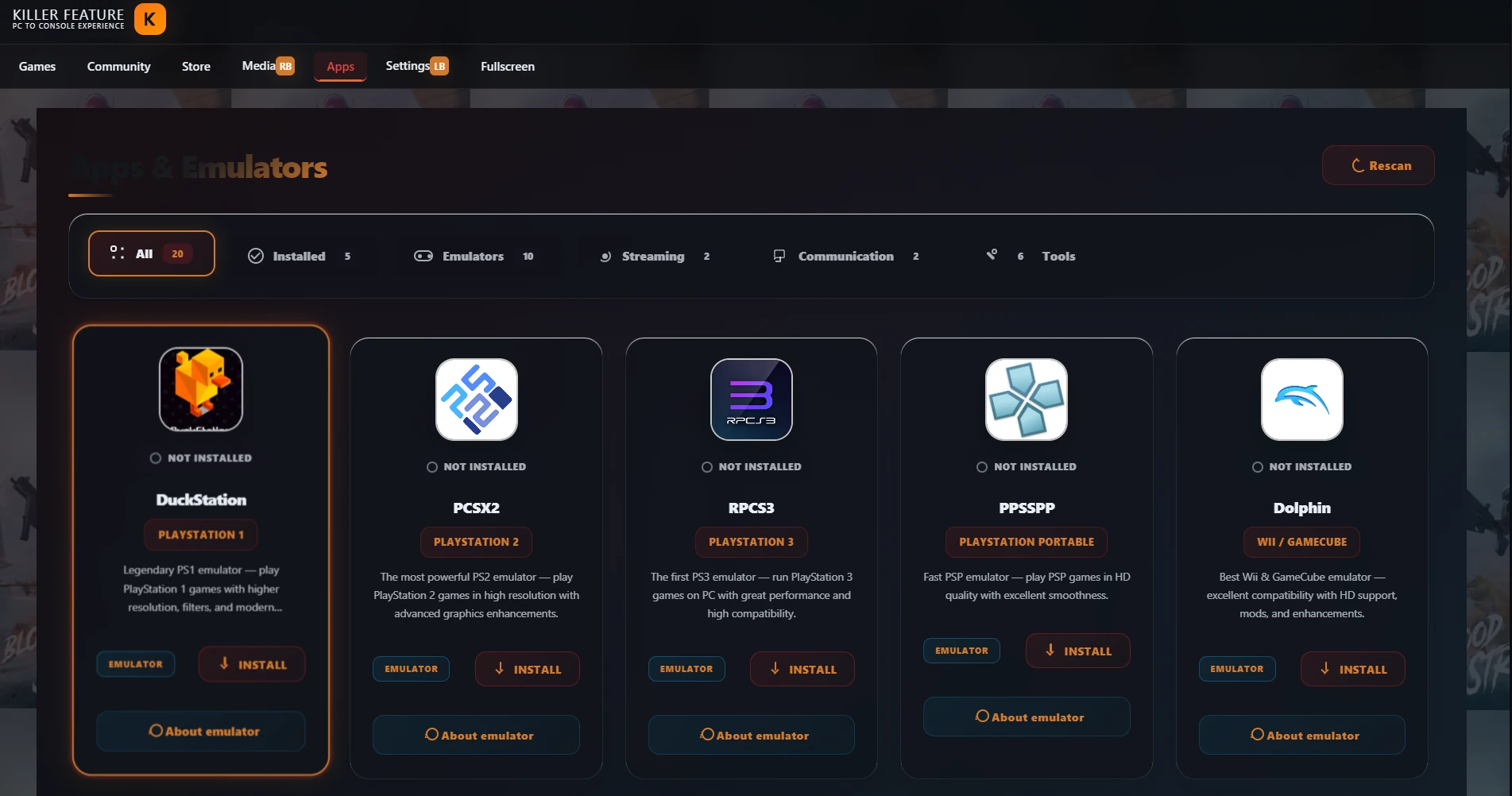
Wenn der Emulator auf deinem Gerät noch nicht installiert ist, öffne den Tab Apps & Emulators und installiere den passenden Emulator für die Plattform, die du hinzufügen möchtest. Kehre danach zu Add Library zurück, wähle die Plattform aus und der Emulator-Pfad kann automatisch erscheinen.
Spieleordner auswählen
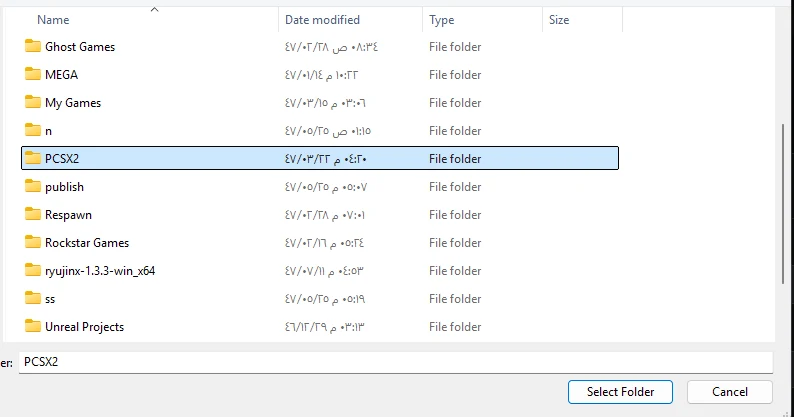
Wenn du neben Library Path auf Browse klickst, öffnet sich ein Fenster zur Ordnerauswahl. Wähle nur den Ordner aus, der die Spiele der ausgewählten Plattform enthält, und klicke anschließend auf Select Folder.
Pfade vor dem Hinzufügen prüfen
Nachdem du den Spieleordner ausgewählt hast, prüfe, ob Library Path auf den richtigen Ordner verweist. Wenn die Plattform einen Emulator benötigt, kontrolliere außerdem, ob Emulator Path auf die richtige Emulator-Datei zeigt. Klicke danach auf Add.

Was passiert nach dem Hinzufügen der Bibliothek?
Nach dem Klick auf Add beginnt Killer Feature automatisch mit dem Scannen der Bibliothek. Die App liest den Ordnerinhalt, versucht die Spiele zu erkennen, organisiert sie und fügt sie der Spielebibliothek innerhalb der App hinzu.
- Warte, bis der Bibliotheksscan abgeschlossen ist.
- Kehre zum Games-Tab zurück.
- Neue Spiele erscheinen im Bereich Recently Installed.
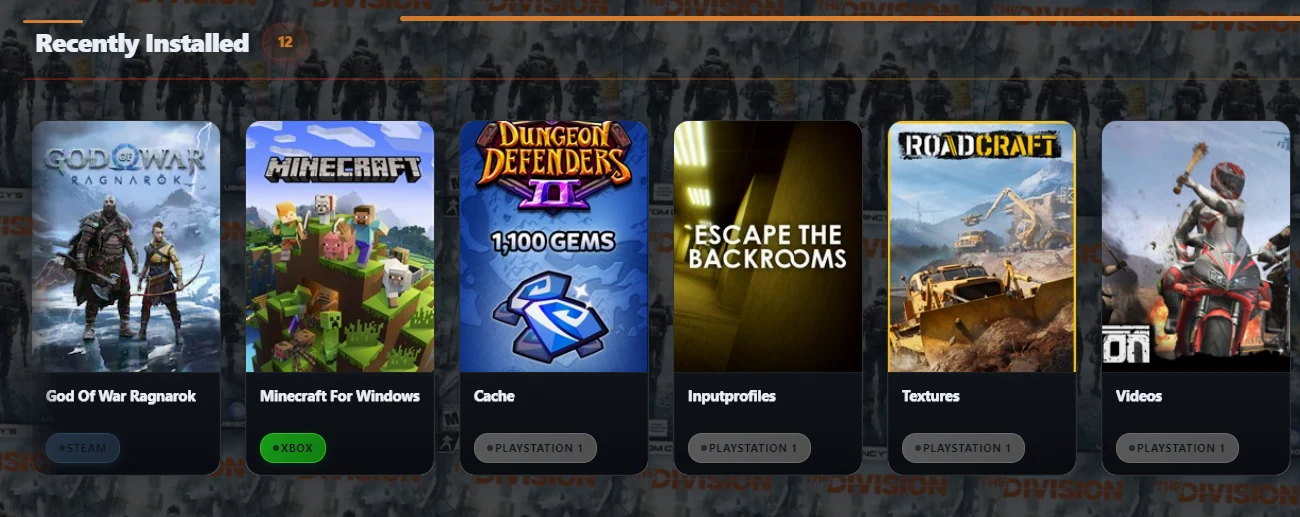
- Sie erscheinen außerdem unter All Games mit dem von dir ausgewählten Plattform-Abzeichen.
Spiele im Games-Tab anzeigen
Nachdem die Bibliothek hinzugefügt und gescannt wurde, kehre zum Games-Tab zurück. Deine Spiele erscheinen in Recently Installed und All Games mit dem Plattform-Abzeichen, das du beim Hinzufügen der Bibliothek ausgewählt hast.
Kurzes Beispiel
Wenn deine PlayStation 1-Spiele in einem Ordner namens PS1 liegen, wähle in der Platform-Liste PlayStation 1 aus. Klicke dann neben Library Path auf Browse und wähle den Spieleordner. Wenn DuckStation über Killer Feature installiert wurde, erscheint der Emulator-Pfad wahrscheinlich automatisch. Klicke danach auf Add.
Wenn Spiele nicht angezeigt werden
- Stelle sicher, dass du in der Platform-Liste die richtige Plattform ausgewählt hast.
- Prüfe, ob Library Path auf den richtigen Spieleordner verweist.
- Stelle sicher, dass der Ordner keine Spiele oder Dateien einer anderen Plattform enthält.
- Wenn die Plattform einen Emulator benötigt, prüfe Emulator Path oder installiere den Emulator über den Apps-Tab.
- Nachdem du den Ordnerinhalt geändert hast, versuche die Bibliothek mit Refresh Library oder Rescan erneut zu scannen.
Videoanleitung
Sieh dir eine kurze Videoanleitung an, die zeigt, wie du in Killer Feature eine Spielbibliothek hinzufügst, die Plattform auswählst, den Spielepfad festlegst und sie mit einem Emulator verbindest.
Häufig gestellte Fragen
Wird der Emulator-Pfad automatisch angezeigt?
Ja. Wenn der Emulator über Killer Feature installiert wurde, kann sein Pfad automatisch gesetzt werden, sobald du die passende Plattform auswählst.
Kann ich den Emulator manuell auswählen?
Ja. Wenn der Emulator-Pfad nicht automatisch angezeigt wird, klicke neben Emulator Path auf Browse und wähle die ausführbare Emulator-Datei von deinem Gerät aus.
Benötigen manche Emulatoren BIOS, Firmware, Keys oder Systemdateien?
Ja. Einige Emulatoren benötigen zusätzliche Einstellungen wie BIOS, Firmware, Keys oder originale Systemdateien, damit Spiele korrekt funktionieren. Killer Feature stellt diese Dateien nicht bereit, hilft dir aber über die Emulator-Einrichtungsanleitung zu verstehen, wo sie normalerweise konfiguriert werden.
Emulator-Einrichtungsanleitung öffnenKann ich mehrere Plattformen in einem Ordner speichern?
Das wird nicht empfohlen. Verwende besser für jede Plattform einen eigenen Ordner, damit Spiele nicht falsch erkannt werden und keine falschen Coverbilder erscheinen.
Kann ich lokale PC-Spiele hinzufügen?
Ja. Wenn du lokale PC-Spiele hast, die keiner automatisch erkannten Plattform zugeordnet sind, kannst du beim Hinzufügen der Bibliothek PC auswählen.