
¿Qué es la gestión de bibliotecas?
La gestión de bibliotecas es la sección donde añades tus propias carpetas de juegos a Killer Feature. Sirve para juegos locales de PC, juegos de emuladores y plataformas que no se detectan automáticamente. Después de añadir una biblioteca, Killer Feature escanea la carpeta, lee los juegos, los organiza e intenta asociar las carátulas correctas.
Pestaña Games
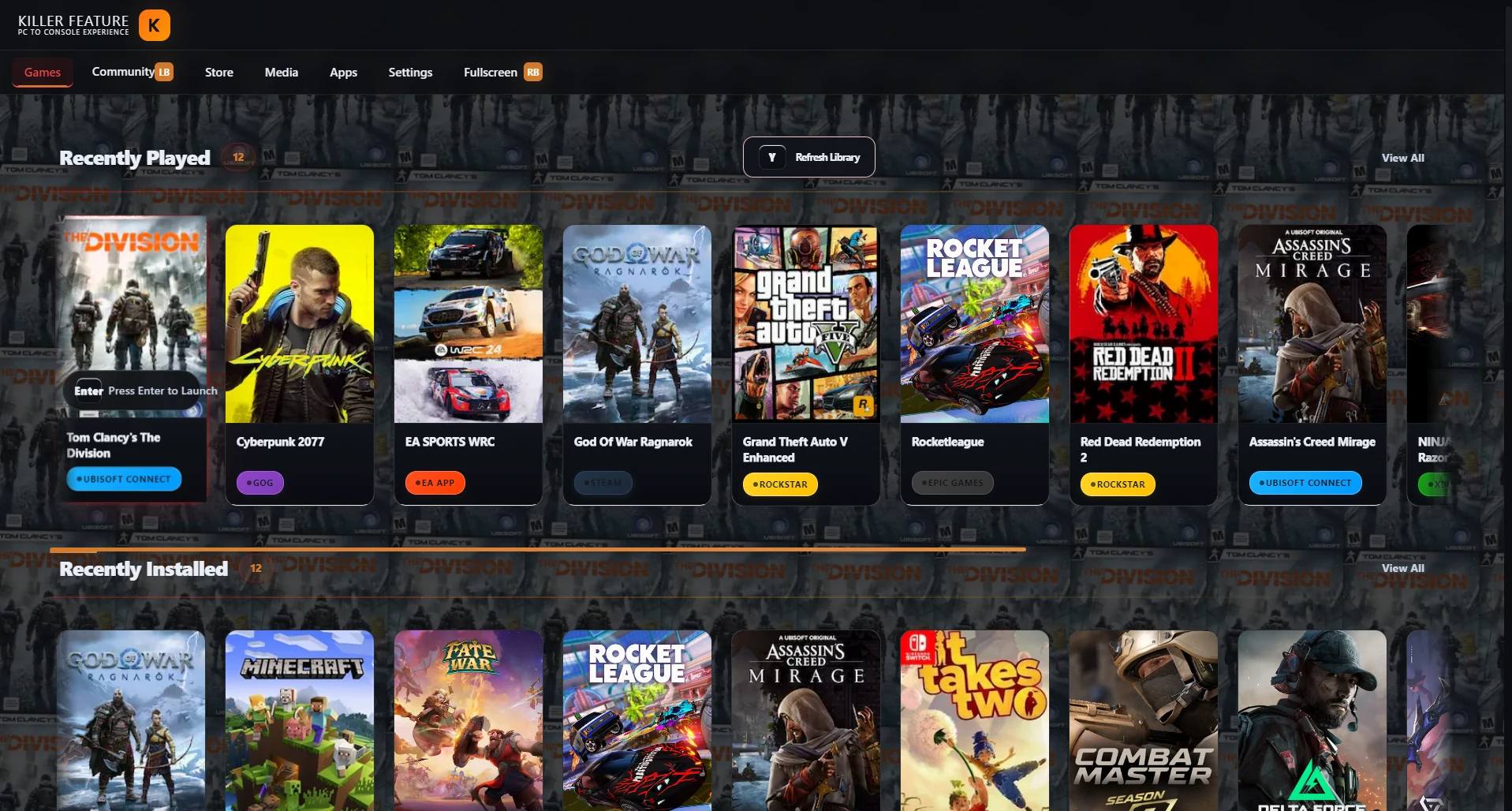
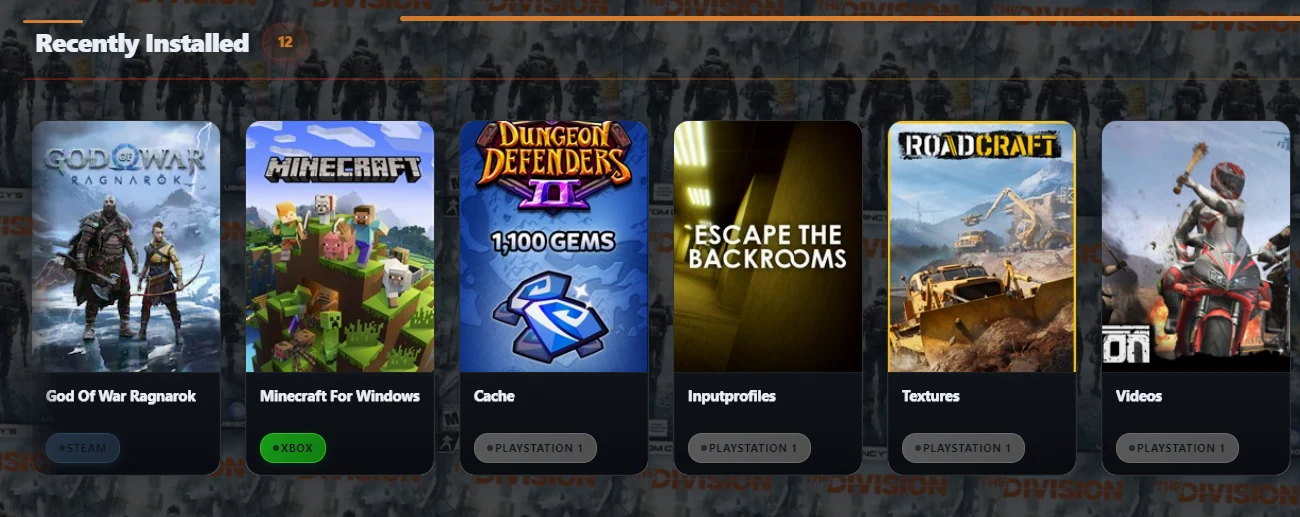
Después de añadir y escanear la biblioteca correctamente, tus juegos aparecerán en la pestaña Games. Según la organización de tu biblioteca, podrás encontrarlos en secciones como Recently Installed y All Games.
¿Cuándo necesitas añadir una biblioteca manualmente?
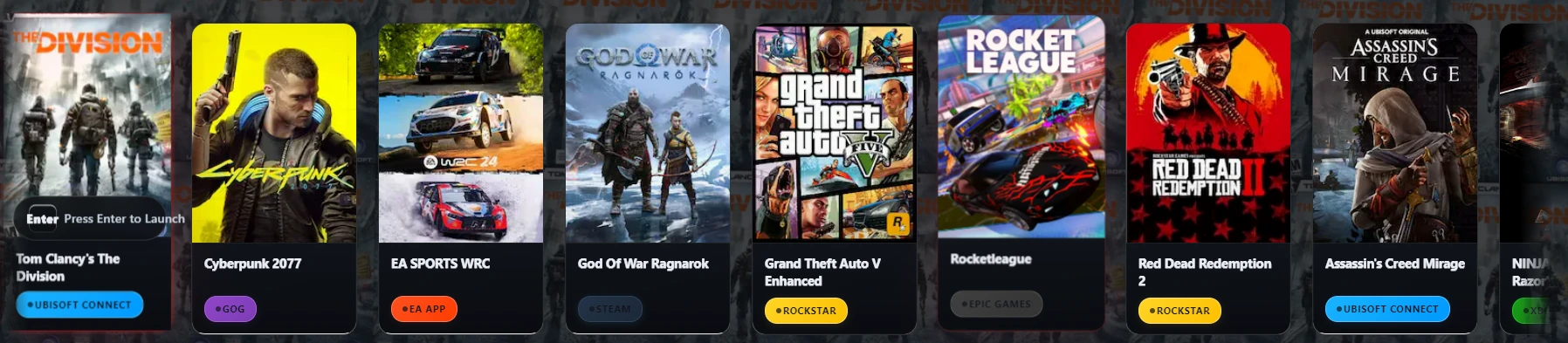
Necesitas añadir una biblioteca manualmente cuando tus juegos están guardados en una carpeta personalizada, cuando usas un emulador o cuando Killer Feature no puede detectar la plataforma automáticamente. Esto incluye algunas bibliotecas de PlayStation, Xbox, Nintendo y juegos locales de PC no vinculados a una plataforma detectada automáticamente.
- Steam
- Epic Games
- GOG
- EA App
- Rockstar Games
- Xbox Game Pass
- Ubisoft Connect
Abrir la sección Libraries
- Abre la aplicación Killer Feature.
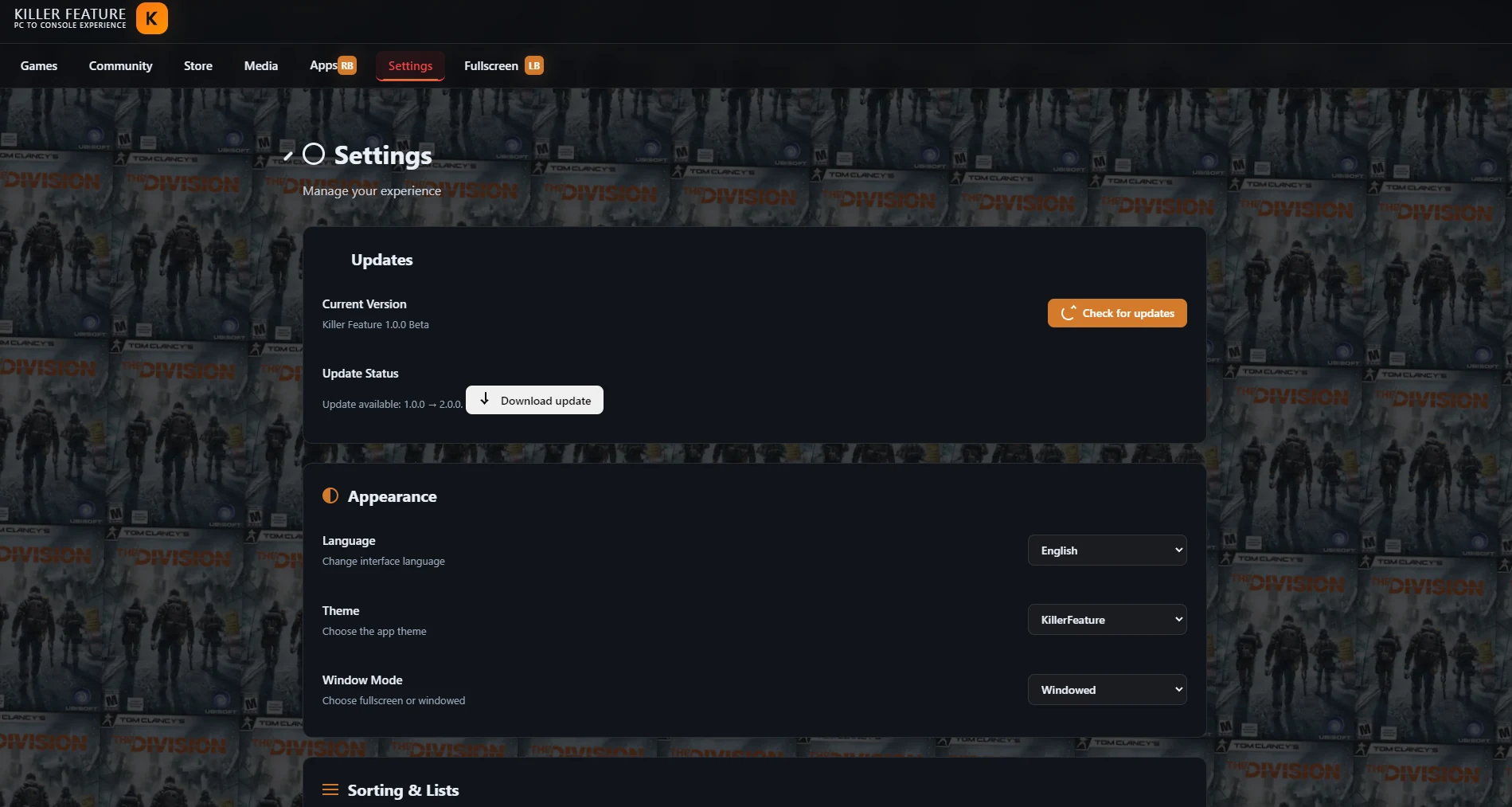
- Desde la barra de navegación superior, entra en la pestaña Settings.
- Desplázate dentro de la página Settings hasta llegar a la sección Libraries.
- Haz clic en Add library para empezar a añadir una nueva biblioteca de juegos.
Sección Libraries dentro de Settings
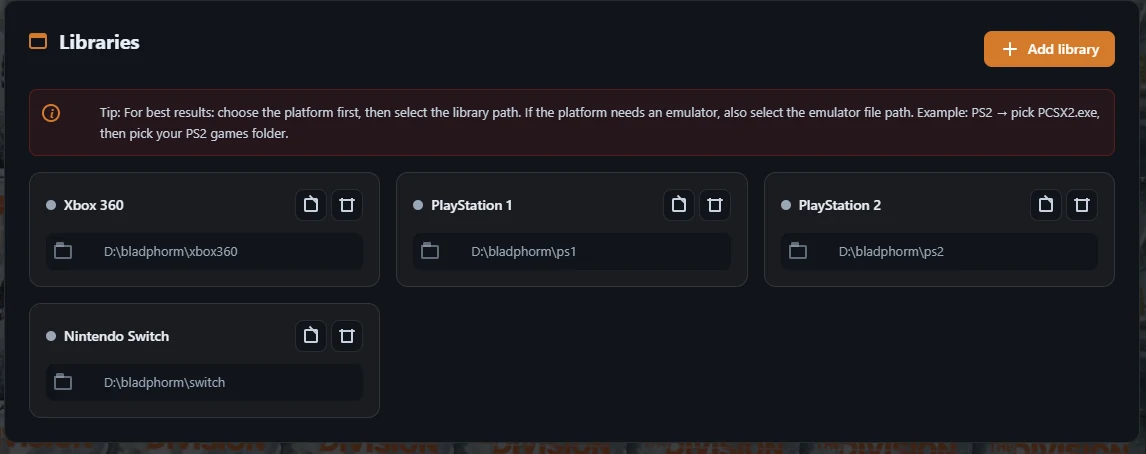
En la sección Libraries verás todas las bibliotecas que ya añadiste. Puedes añadir una nueva biblioteca, modificar rutas existentes, eliminar una biblioteca que ya no necesitas o volver a escanear una biblioteca después de cambiar el contenido de la carpeta.
Añadir una nueva biblioteca de juegos
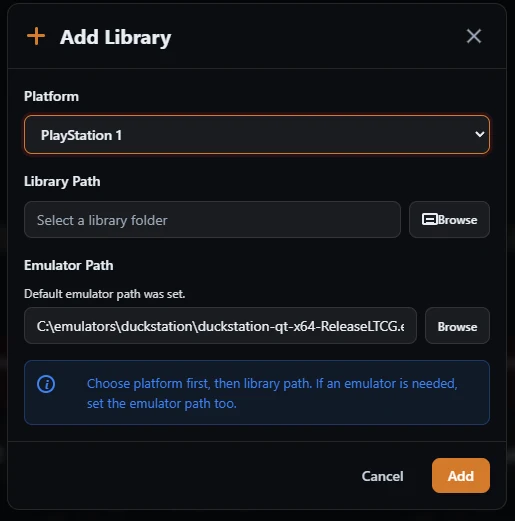
Al hacer clic en Add library se abre una ventana dedicada para añadir la biblioteca. En esta ventana eliges la plataforma, seleccionas la ruta de la carpeta de juegos y añades la ruta del emulador si la plataforma necesita uno para ejecutar los juegos.
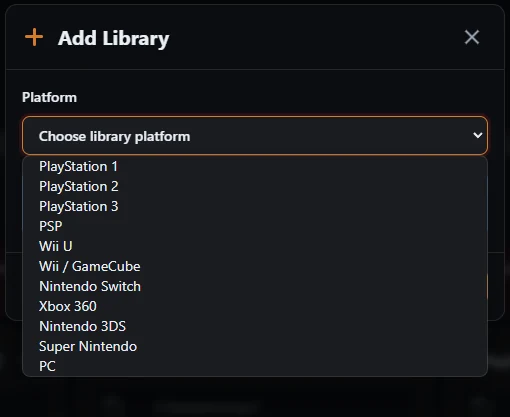
- Abre la lista Platform y elige la plataforma correcta para tu biblioteca, como PlayStation 1, PlayStation 2, Nintendo Switch, Xbox 360 o PC.
- Haz clic en Browse junto a Library Path y selecciona la carpeta que contiene los juegos de esa plataforma.
- Si la plataforma necesita un emulador, asegúrate de configurar Emulator Path. En algunos casos, Killer Feature puede completar la ruta automáticamente si el emulador fue instalado desde la aplicación.
- Después de elegir la plataforma, seleccionar la carpeta y confirmar las rutas, haz clic en Add para añadir la biblioteca e iniciar el escaneo.
Elegir la plataforma y las rutas de la biblioteca
Dentro de la ventana Add Library, elige primero la plataforma y luego selecciona la carpeta de juegos desde Library Path. Si la plataforma depende de un emulador, confirma que Emulator Path apunte al archivo correcto del emulador antes de hacer clic en Add.
Ruta del emulador
Cuando eliges una plataforma que necesita emulador, la ruta del emulador puede aparecer automáticamente si fue instalado desde la pestaña Apps dentro de Killer Feature. Si la ruta no aparece, puedes hacer clic en Browse y seleccionar manualmente el archivo ejecutable del emulador desde tu dispositivo.
Instalar emuladores desde Killer Feature
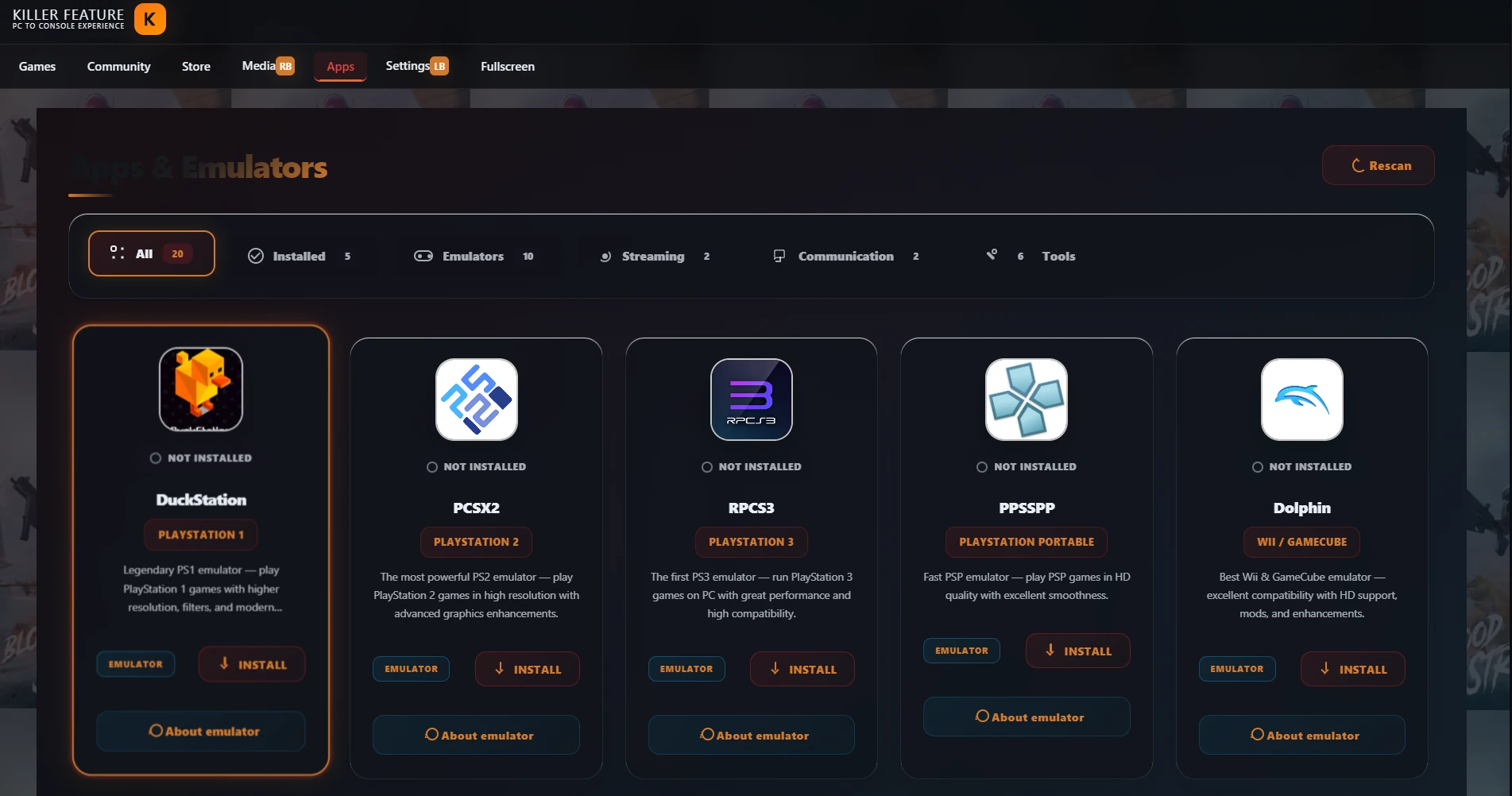
Si el emulador no está instalado en tu dispositivo, ve a la pestaña Apps & Emulators e instala el emulador adecuado para la plataforma que quieres añadir. Después de instalarlo, vuelve a Add Library, selecciona la plataforma y la ruta del emulador puede aparecer automáticamente.
Elegir la carpeta de juegos
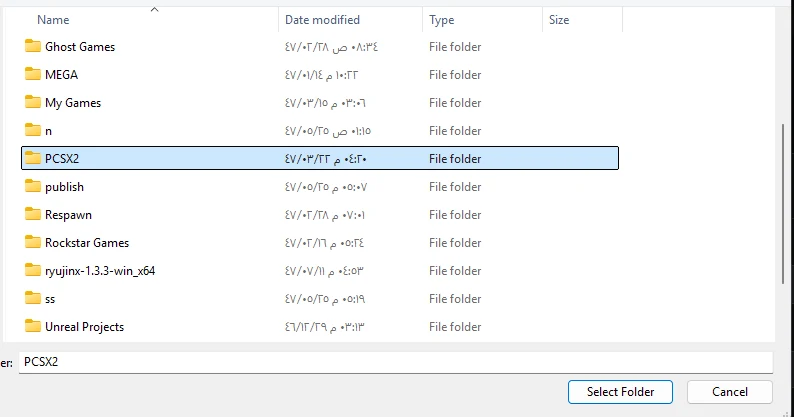
Al hacer clic en Browse junto a Library Path, se abrirá una ventana para seleccionar carpetas. Elige solo la carpeta que contiene los juegos de la plataforma seleccionada y luego haz clic en Select Folder.
Confirmar las rutas antes de añadir
Después de elegir la carpeta de juegos, asegúrate de que Library Path apunte a la carpeta correcta. Si la plataforma necesita emulador, confirma también que Emulator Path apunte al archivo correcto del emulador. Luego haz clic en Add.

¿Qué sucede después de añadir la biblioteca?
Después de hacer clic en Add, Killer Feature empieza a escanear la biblioteca automáticamente. La aplicación lee el contenido de la carpeta, intenta identificar los juegos, los organiza y los añade a la biblioteca de juegos dentro de la aplicación.
- Espera hasta que termine el escaneo de la biblioteca.
- Vuelve a la pestaña Games.
- Los juegos nuevos aparecerán en la sección Recently Installed.
- También aparecerán en All Games con la insignia de la plataforma que seleccionaste.
Juegos visibles dentro de la pestaña Games
Después de añadir y escanear la biblioteca, vuelve a la pestaña Games. Tus juegos aparecerán en Recently Installed y All Games con la insignia de la plataforma que elegiste al añadir la biblioteca.
Ejemplo rápido
Si tus juegos de PlayStation 1 están dentro de una carpeta llamada PS1, elige PlayStation 1 en la lista Platform, luego haz clic en Browse junto a Library Path y selecciona la carpeta de juegos. Si DuckStation fue instalado desde Killer Feature, es probable que la ruta del emulador aparezca automáticamente. Después haz clic en Add.
Si los juegos no aparecen
- Asegúrate de haber elegido la plataforma correcta en la lista Platform.
- Comprueba que Library Path apunte a la carpeta correcta de juegos.
- Asegúrate de que la carpeta no contenga juegos o archivos de otra plataforma.
- Si la plataforma necesita emulador, confirma Emulator Path o instala el emulador desde la pestaña Apps.
- Después de cambiar el contenido de la carpeta, prueba a usar Refresh Library o Rescan para volver a escanear la biblioteca.
Guía en video
Mira una guía rápida en video que muestra cómo añadir una biblioteca de juegos, elegir la plataforma, seleccionar la ruta de los juegos y conectarla con un emulador dentro de Killer Feature.
Preguntas frecuentes
¿La ruta del emulador aparece automáticamente?
Sí. Si el emulador fue instalado desde Killer Feature, su ruta puede configurarse automáticamente al elegir la plataforma correspondiente.
¿Puedo seleccionar el emulador manualmente?
Sí. Si la ruta del emulador no aparece automáticamente, puedes hacer clic en Browse junto a Emulator Path y seleccionar el archivo ejecutable del emulador desde tu dispositivo.
¿Algunos emuladores necesitan BIOS, firmware, keys o archivos del sistema?
Sí. Algunos emuladores necesitan configuración adicional, como BIOS, firmware, keys o archivos originales del sistema para que los juegos funcionen correctamente. Killer Feature no proporciona estos archivos, pero te ayuda a entender dónde suelen configurarse mediante la guía de configuración de emuladores.
Abrir la guía de configuración de emuladores¿Puedo guardar varias plataformas en la misma carpeta?
No es recomendable. Es mejor usar una carpeta separada para cada plataforma para evitar detecciones incorrectas, carátulas equivocadas o resultados mezclados.
¿Puedo añadir juegos locales de PC?
Sí. Si tienes juegos locales de PC que no están vinculados a una plataforma detectada automáticamente, puedes elegir PC al añadir la biblioteca.