
مدیریت کتابخانه چیست؟
مدیریت کتابخانه بخشی است که از آن میتوانید پوشههای بازی خود را به Killer Feature اضافه کنید. این بخش برای بازیهای محلی PC، بازیهای شبیهسازها و پلتفرمهایی کاربرد دارد که بهصورت خودکار شناسایی نمیشوند. پس از افزودن کتابخانه، Killer Feature پوشه را اسکن میکند، بازیها را میخواند، آنها را مرتب میکند و تلاش میکند کاورهای مناسب را برای هر بازی پیدا کند.
تب Games
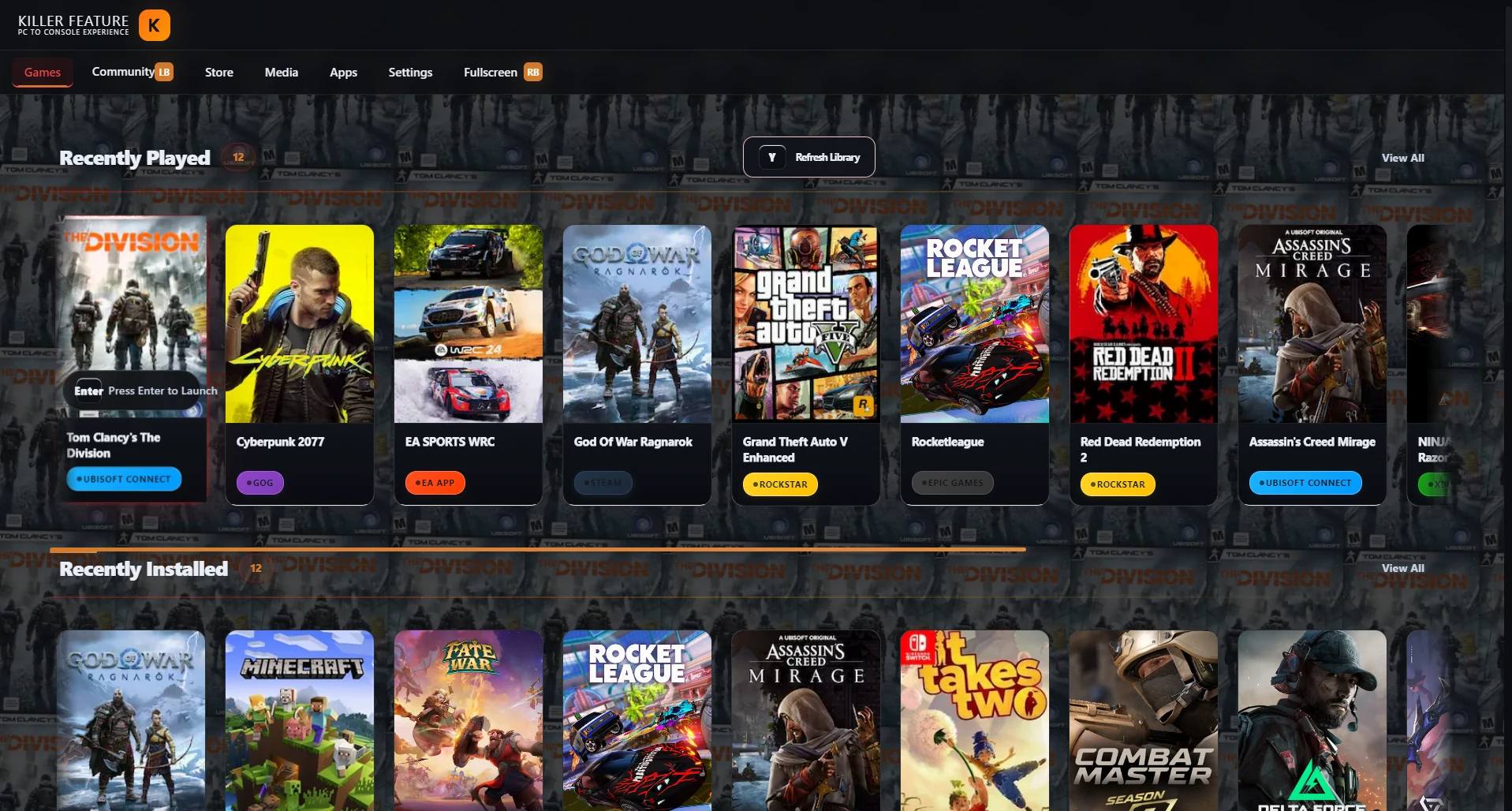
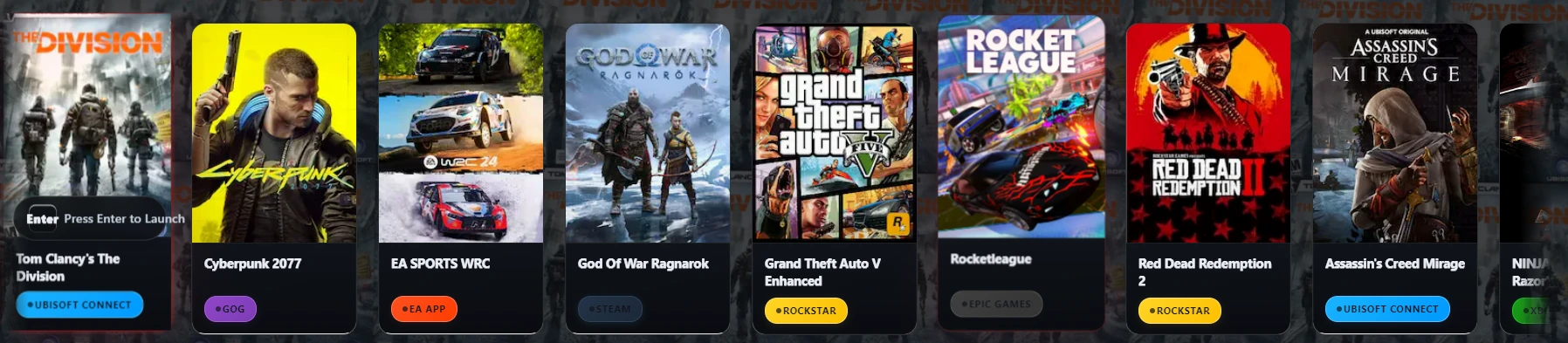
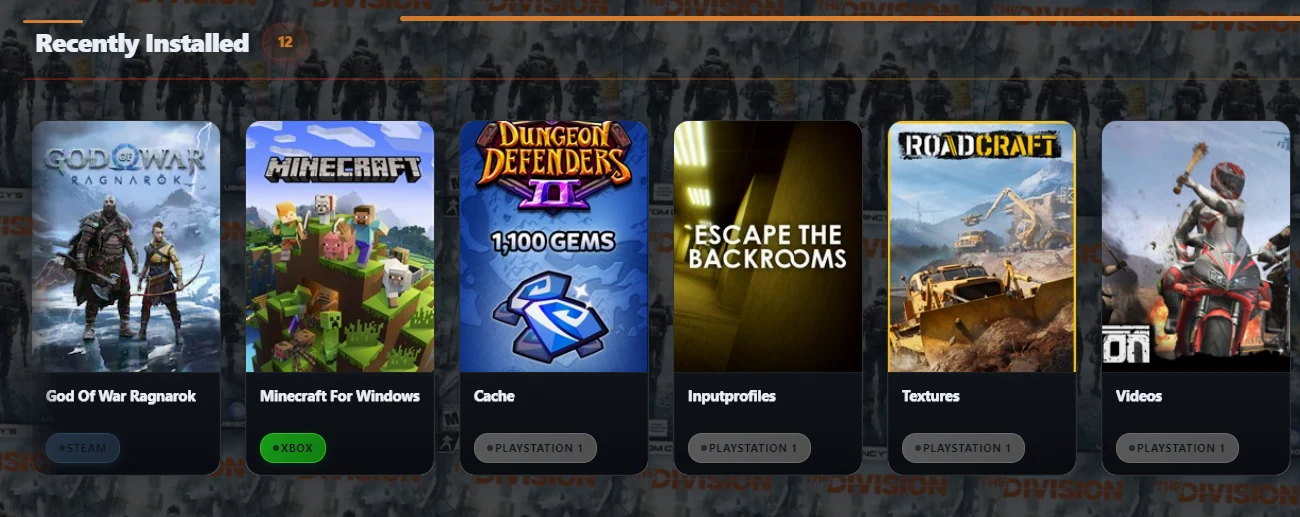
پس از افزودن و اسکن موفق کتابخانه، بازیهای شما در تب Games نمایش داده میشوند. بسته به ساختار کتابخانه، میتوانید آنها را در بخشهایی مانند Recently Installed و All Games پیدا کنید.
چه زمانی باید کتابخانه را دستی اضافه کنید؟
وقتی بازیهای شما داخل یک پوشه اختصاصی ذخیره شدهاند، از شبیهساز استفاده میکنید یا Killer Feature نمیتواند پلتفرم را بهصورت خودکار شناسایی کند، باید کتابخانه را دستی اضافه کنید. این مورد برای برخی کتابخانههای PlayStation، Xbox، Nintendo و بازیهای محلی PC که به پلتفرم قابل شناسایی خودکار متصل نیستند کاربرد دارد.
- Steam
- Epic Games
- GOG
- EA App
- Rockstar Games
- Xbox Game Pass
- Ubisoft Connect
باز کردن بخش Libraries
- برنامه Killer Feature را باز کنید.
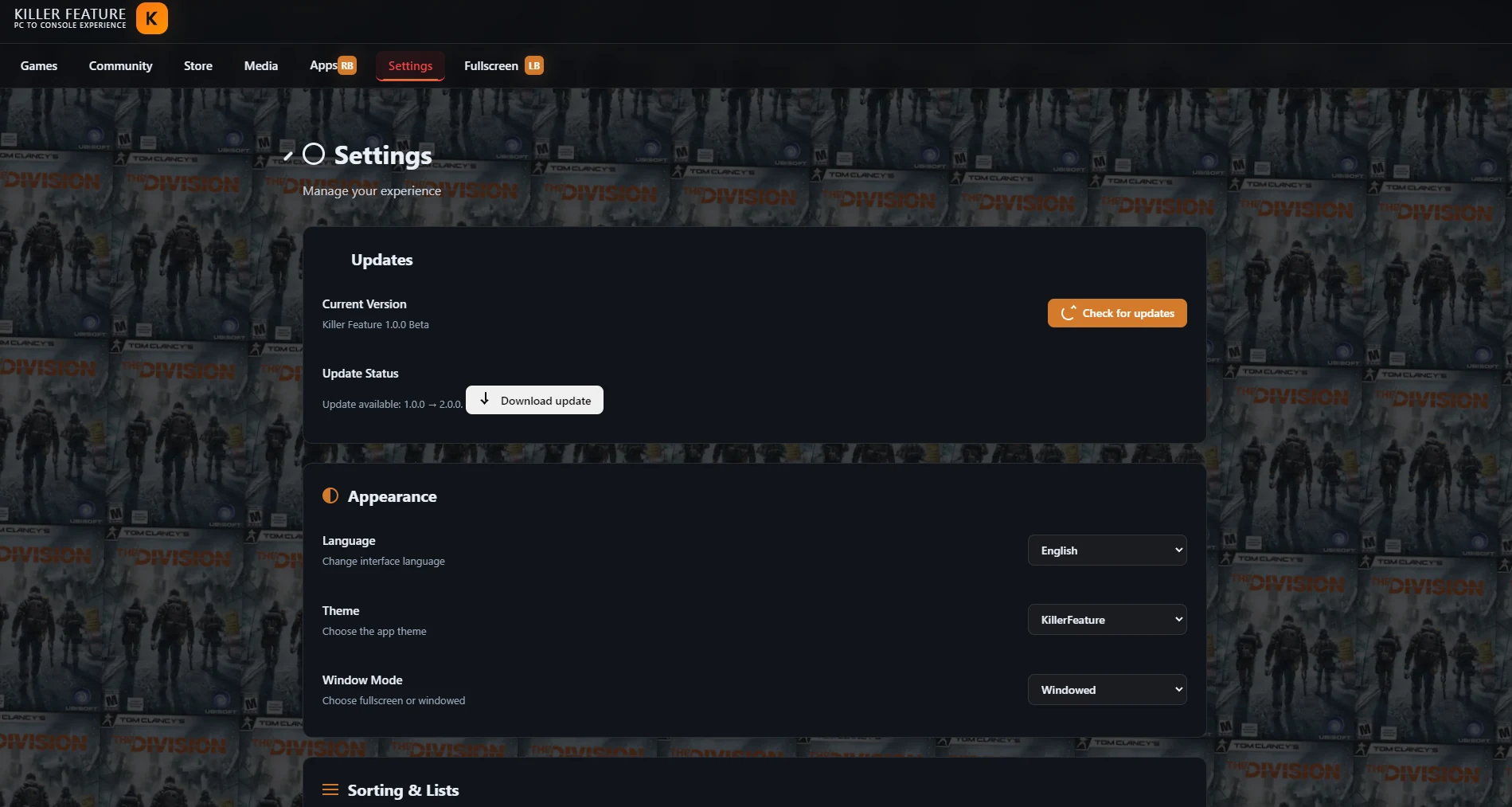
- از نوار بالای برنامه وارد تب Settings شوید.
- در صفحه Settings به پایین بروید تا به بخش Libraries برسید.
- برای افزودن یک کتابخانه بازی جدید، روی Add library کلیک کنید.
بخش Libraries داخل Settings
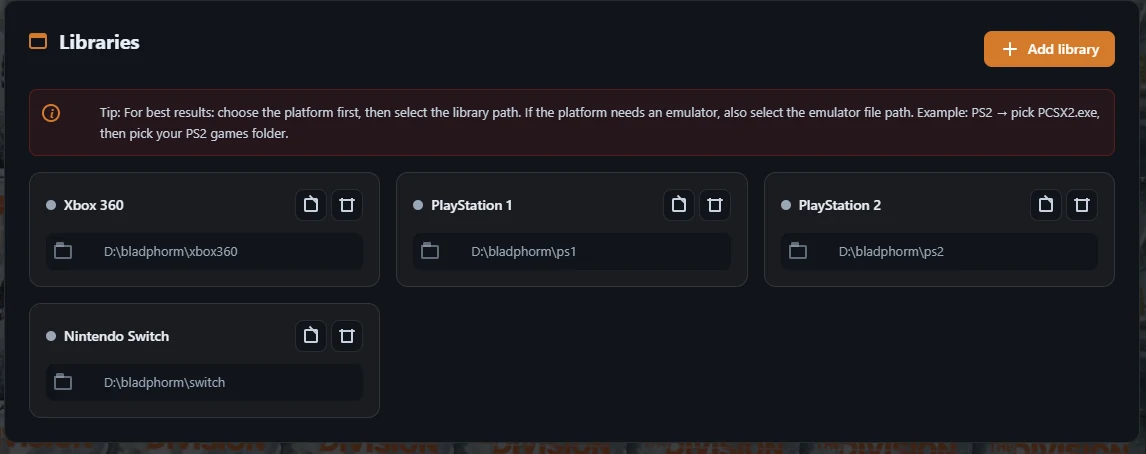
در بخش Libraries همه کتابخانههایی را که قبلاً اضافه کردهاید میبینید. میتوانید کتابخانه جدید اضافه کنید، مسیرهای موجود را تغییر دهید، کتابخانهای را که دیگر نیاز ندارید حذف کنید یا پس از تغییر محتوای پوشه، کتابخانه را دوباره اسکن کنید.
افزودن کتابخانه بازی جدید
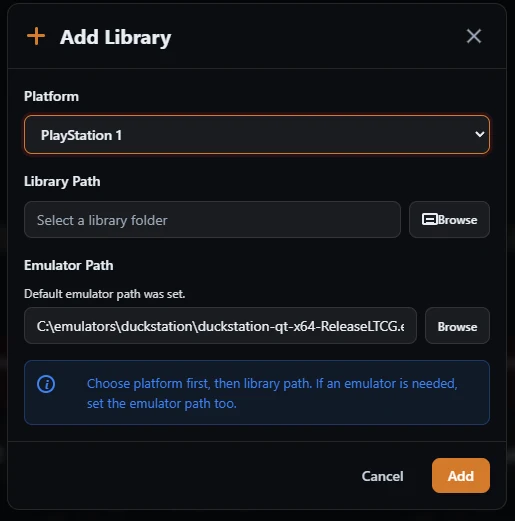
با کلیک روی Add library پنجرهای مخصوص افزودن کتابخانه باز میشود. در این پنجره پلتفرم را انتخاب میکنید، مسیر پوشه بازیها را مشخص میکنید و اگر پلتفرم برای اجرای بازیها به شبیهساز نیاز داشته باشد، مسیر شبیهساز را نیز اضافه میکنید.
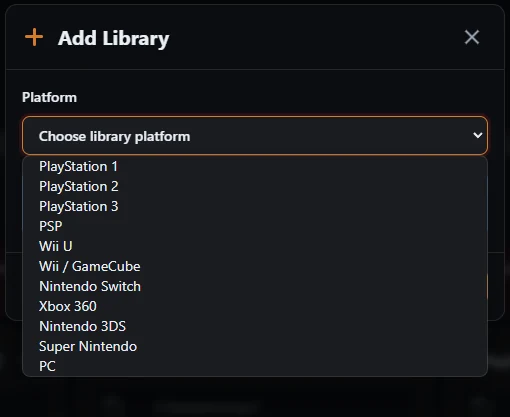
- فهرست Platform را باز کنید و پلتفرم مناسب کتابخانه خود را انتخاب کنید، مانند PlayStation 1، PlayStation 2، Nintendo Switch، Xbox 360 یا PC.
- کنار Library Path روی Browse کلیک کنید و پوشهای را انتخاب کنید که بازیهای همان پلتفرم داخل آن قرار دارند.
- اگر پلتفرم به شبیهساز نیاز دارد، مطمئن شوید Emulator Path درست تنظیم شده است. اگر شبیهساز از داخل Killer Feature نصب شده باشد، در بعضی موارد مسیر آن بهصورت خودکار وارد میشود.
- بعد از انتخاب پلتفرم، پوشه و بررسی مسیرها، روی Add کلیک کنید تا کتابخانه اضافه و اسکن آغاز شود.
انتخاب پلتفرم و مسیرهای کتابخانه
در پنجره Add Library ابتدا پلتفرم را انتخاب کنید، سپس از Library Path پوشه بازیها را مشخص کنید. اگر پلتفرم به شبیهساز وابسته است، قبل از کلیک روی Add مطمئن شوید Emulator Path به فایل درست شبیهساز اشاره میکند.
مسیر شبیهساز
وقتی پلتفرمی را انتخاب میکنید که به شبیهساز نیاز دارد، اگر شبیهساز از تب Apps داخل Killer Feature نصب شده باشد، مسیر شبیهساز ممکن است بهصورت خودکار نمایش داده شود. اگر مسیر نمایش داده نشد، میتوانید روی Browse کلیک کنید و فایل اجرایی شبیهساز را بهصورت دستی از دستگاه خود انتخاب کنید.
نصب شبیهسازها از داخل Killer Feature
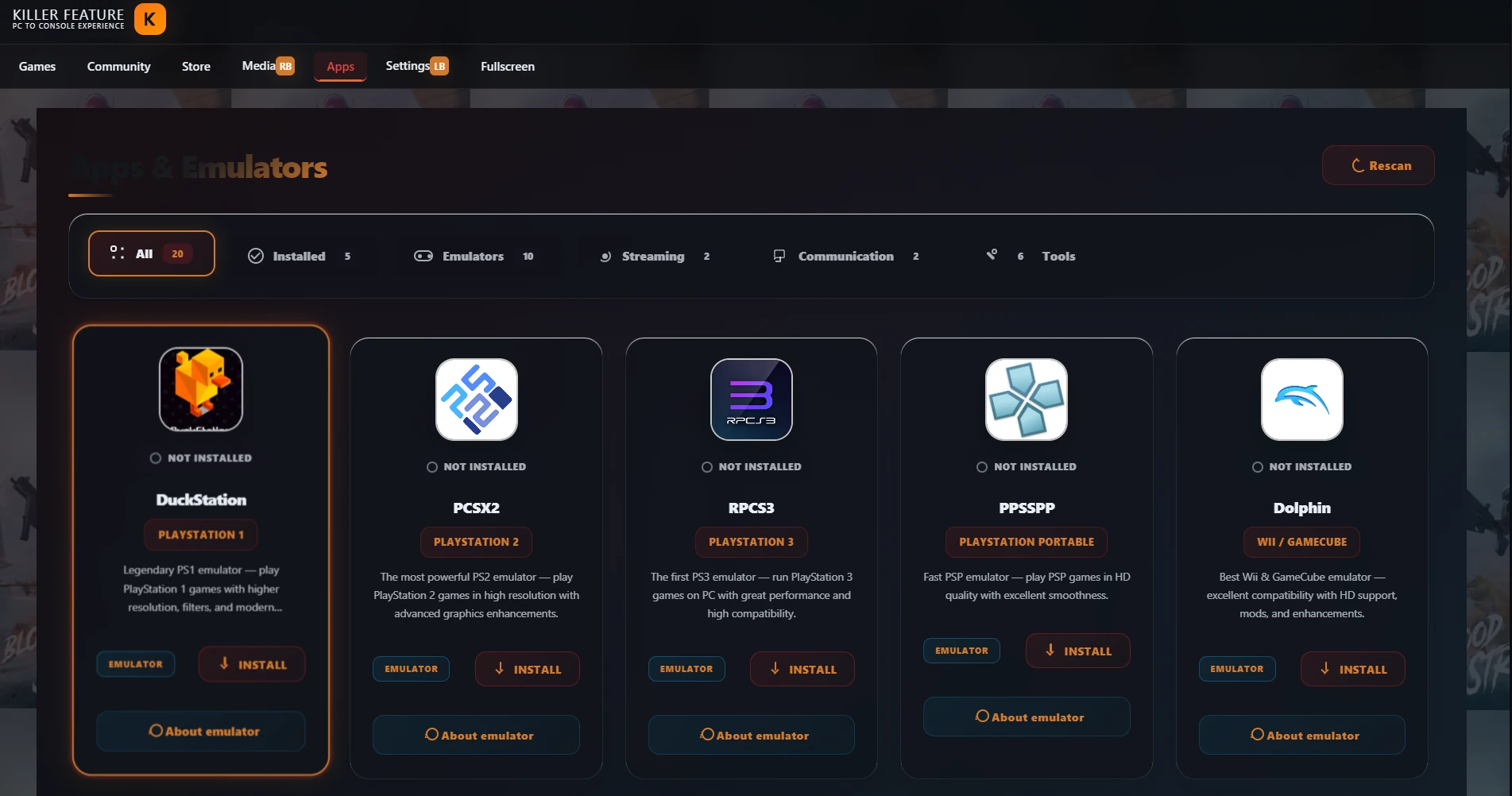
اگر شبیهساز روی دستگاه شما نصب نیست، وارد تب Apps & Emulators شوید و شبیهساز مناسب پلتفرمی را که میخواهید اضافه کنید نصب کنید. پس از نصب، به Add Library برگردید، پلتفرم را انتخاب کنید و ممکن است مسیر شبیهساز بهصورت خودکار نمایش داده شود.
انتخاب پوشه بازیها
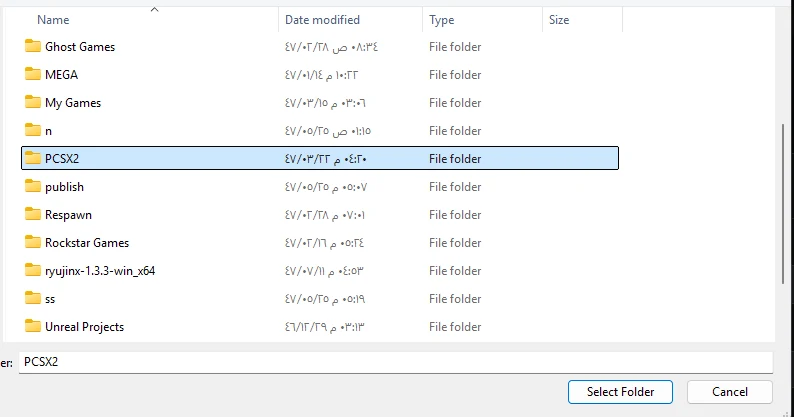
وقتی کنار Library Path روی Browse کلیک میکنید، پنجره انتخاب پوشه باز میشود. فقط پوشهای را انتخاب کنید که شامل بازیهای پلتفرم انتخابشده است، سپس روی Select Folder کلیک کنید.
بررسی مسیرها قبل از افزودن
پس از انتخاب پوشه بازیها، مطمئن شوید Library Path به پوشه درست اشاره میکند. اگر پلتفرم به شبیهساز نیاز دارد، بررسی کنید Emulator Path نیز به فایل درست شبیهساز اشاره میکند، سپس روی Add کلیک کنید.

بعد از افزودن کتابخانه چه اتفاقی میافتد؟
پس از کلیک روی Add، Killer Feature بهصورت خودکار اسکن کتابخانه را آغاز میکند. برنامه محتوای پوشه را میخواند، تلاش میکند بازیها را شناسایی کند، آنها را مرتب میکند و به کتابخانه بازیهای داخل برنامه اضافه میکند.
- صبر کنید تا اسکن کتابخانه کامل شود.
- به تب Games برگردید.
- بازیهای جدید در بخش Recently Installed نمایش داده میشوند.
- همچنین بازیها با نشان پلتفرمی که انتخاب کردهاید در بخش All Games نمایش داده میشوند.
نمایش بازیها در تب Games
پس از افزودن و اسکن کتابخانه، به تب Games برگردید. بازیهای شما در بخشهای Recently Installed و All Games همراه با نشان پلتفرمی که هنگام افزودن کتابخانه انتخاب کردهاید نمایش داده میشوند.
مثال سریع
اگر بازیهای PlayStation 1 شما داخل پوشهای به نام PS1 هستند، از فهرست Platform گزینه PlayStation 1 را انتخاب کنید، سپس کنار Library Path روی Browse کلیک کنید و پوشه بازیها را انتخاب کنید. اگر DuckStation از داخل Killer Feature نصب شده باشد، احتمالاً مسیر شبیهساز بهصورت خودکار نمایش داده میشود. سپس روی Add کلیک کنید.
اگر بازیها نمایش داده نمیشوند
- مطمئن شوید از فهرست Platform پلتفرم درست را انتخاب کردهاید.
- بررسی کنید Library Path به پوشه درست بازیها اشاره میکند.
- مطمئن شوید پوشه شامل بازیها یا فایلهای مربوط به پلتفرم دیگر نیست.
- اگر پلتفرم به شبیهساز نیاز دارد، Emulator Path را بررسی کنید یا شبیهساز را از تب Apps نصب کنید.
- پس از تغییر محتوای پوشه، با استفاده از Refresh Library یا Rescan کتابخانه را دوباره اسکن کنید.
راهنمای ویدیویی
یک راهنمای ویدیویی کوتاه ببینید که نشان میدهد چگونه در Killer Feature کتابخانه بازی اضافه کنید، پلتفرم را انتخاب کنید، مسیر بازیها را مشخص کنید و آن را به شبیهساز وصل کنید.
پرسشهای متداول
آیا مسیر شبیهساز بهصورت خودکار نمایش داده میشود؟
بله. اگر شبیهساز از داخل Killer Feature نصب شده باشد، هنگام انتخاب پلتفرم مناسب ممکن است مسیر آن بهصورت خودکار تنظیم شود.
آیا میتوانم شبیهساز را دستی انتخاب کنم؟
بله. اگر مسیر شبیهساز بهصورت خودکار نمایش داده نشد، میتوانید کنار Emulator Path روی Browse کلیک کنید و فایل اجرایی شبیهساز را از دستگاه خود انتخاب کنید.
آیا بعضی شبیهسازها به BIOS، firmware، keys یا فایلهای سیستمی نیاز دارند؟
بله. بعضی شبیهسازها برای اجرای درست بازیها به تنظیمات اضافی مانند BIOS، firmware، keys یا فایلهای اصلی سیستم نیاز دارند. Killer Feature این فایلها را ارائه نمیکند، اما از طریق راهنمای راهاندازی شبیهسازها به شما کمک میکند بفهمید این فایلها معمولاً کجا تنظیم میشوند.
باز کردن راهنمای راهاندازی شبیهسازهاآیا میتوانم چند پلتفرم را در یک پوشه قرار دهم؟
توصیه نمیشود. بهتر است برای هر پلتفرم یک پوشه جداگانه داشته باشید تا از شناسایی اشتباه بازیها، کاورهای نادرست یا نتایج ترکیبی جلوگیری شود.
آیا میتوانم بازیهای محلی PC را اضافه کنم؟
بله. اگر بازیهای محلی PC دارید که به پلتفرم قابل شناسایی خودکار متصل نیستند، هنگام افزودن کتابخانه میتوانید PC را انتخاب کنید.