
Qu’est-ce que la gestion des bibliothèques ?
La gestion des bibliothèques est la section où vous ajoutez vos propres dossiers de jeux dans Killer Feature. Elle est utile pour les jeux PC locaux, les jeux d’émulateurs et les plateformes qui ne sont pas détectées automatiquement. Après l’ajout d’une bibliothèque, Killer Feature analyse le dossier, lit les jeux, les organise et tente d’associer les jaquettes les plus adaptées.
Onglet Games
Après l’ajout et l’analyse réussis de la bibliothèque, vos jeux apparaissent dans l’onglet Games. Selon l’organisation de votre bibliothèque, vous pourrez les retrouver dans des sections comme Recently Installed et All Games.
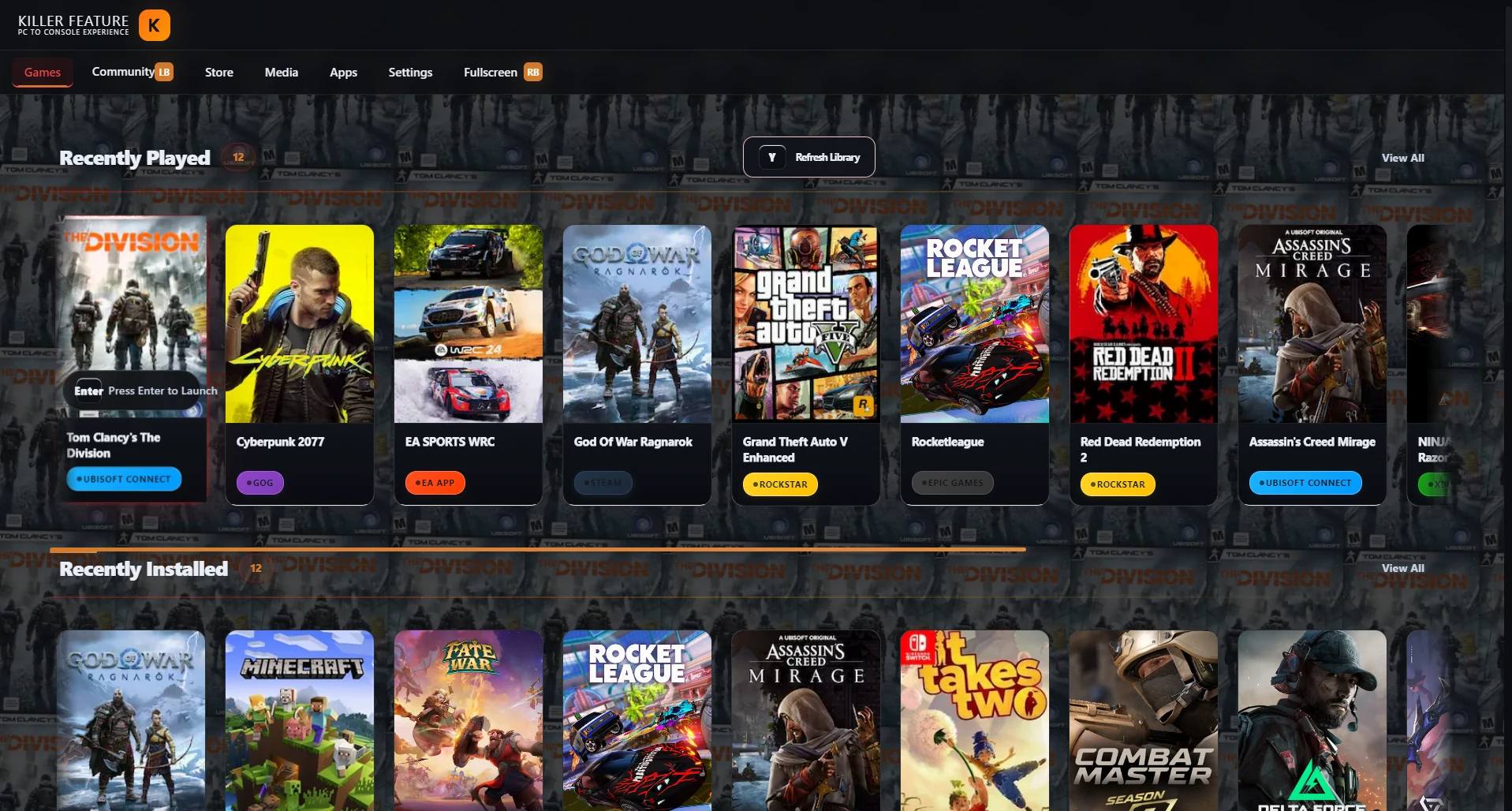
Quand faut-il ajouter une bibliothèque manuellement ?
Vous devez ajouter une bibliothèque manuellement lorsque vos jeux sont stockés dans un dossier personnalisé, lorsque vous utilisez un émulateur ou lorsque Killer Feature ne peut pas détecter la plateforme automatiquement. Cela concerne certaines bibliothèques PlayStation, Xbox, Nintendo, ainsi que des jeux PC locaux non liés à une plateforme détectée automatiquement.
- Steam
- Epic Games
- GOG
- EA App
- Rockstar Games
- Xbox Game Pass
- Ubisoft Connect
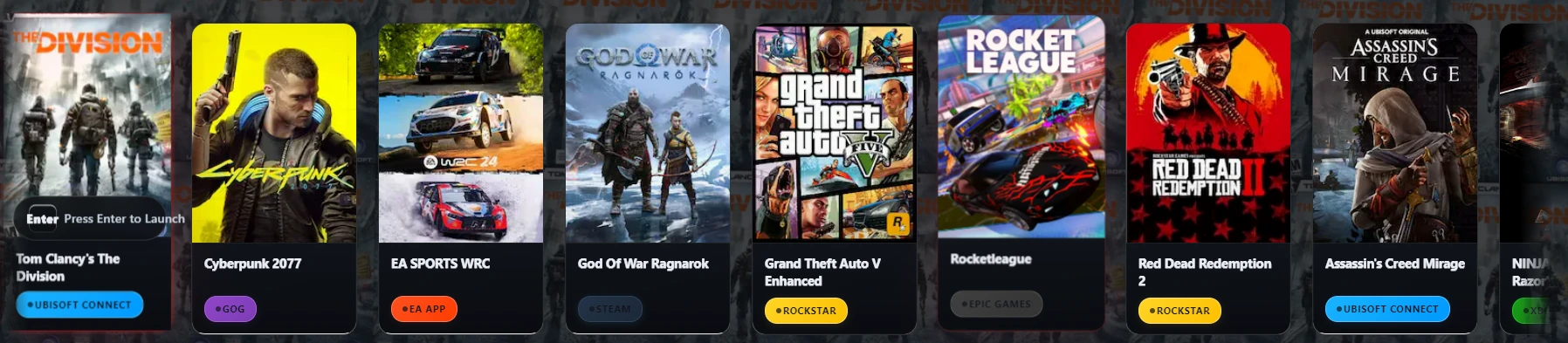
Ouvrir la section Libraries
- Ouvrez l’application Killer Feature.
- Depuis la barre de navigation supérieure, allez dans l’onglet Settings.
- Faites défiler la page Settings jusqu’à la section Libraries.
- Cliquez sur Add library pour commencer à ajouter une nouvelle bibliothèque de jeux.
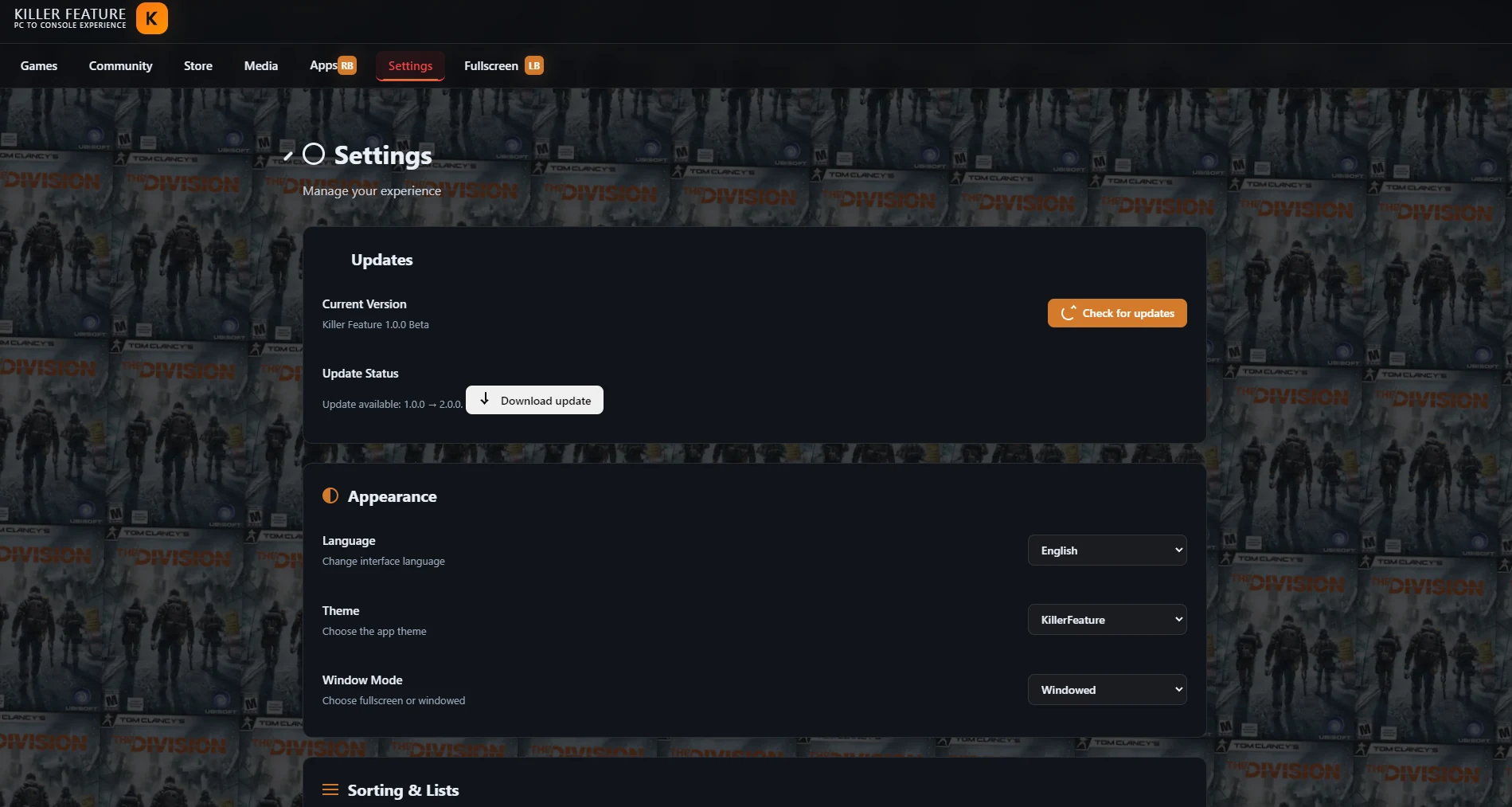
Section Libraries dans Settings
Dans la section Libraries, vous pouvez voir toutes les bibliothèques déjà ajoutées. Vous pouvez ajouter une nouvelle bibliothèque, modifier les chemins existants, supprimer une bibliothèque dont vous n’avez plus besoin ou relancer l’analyse après avoir modifié le contenu du dossier.
Ajouter une nouvelle bibliothèque de jeux
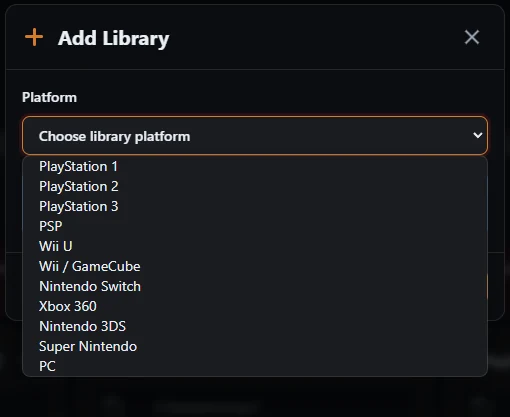
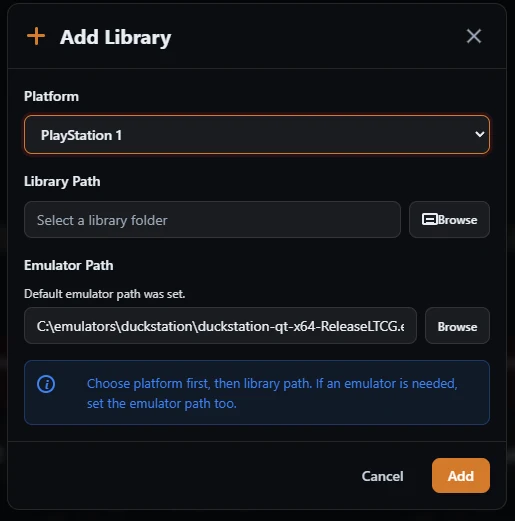
Lorsque vous cliquez sur Add library, une fenêtre dédiée s’ouvre pour ajouter la bibliothèque. Dans cette fenêtre, vous choisissez la plateforme, sélectionnez le chemin du dossier de jeux et ajoutez le chemin de l’émulateur si la plateforme en a besoin pour lancer les jeux.
- Ouvrez la liste Platform et choisissez la plateforme correspondant à votre bibliothèque, comme PlayStation 1, PlayStation 2, Nintendo Switch, Xbox 360 ou PC.
- Cliquez sur Browse à côté de Library Path et sélectionnez le dossier qui contient les jeux de cette plateforme.
- Si la plateforme nécessite un émulateur, vérifiez que Emulator Path est correctement configuré. Dans certains cas, Killer Feature peut remplir ce chemin automatiquement si l’émulateur a été installé depuis l’application.
- Après avoir choisi la plateforme, sélectionné le dossier et confirmé les chemins, cliquez sur Add pour ajouter la bibliothèque et lancer l’analyse.
Choisir la plateforme et les chemins de la bibliothèque
Dans la fenêtre Add Library, choisissez d’abord la plateforme, puis sélectionnez le dossier de jeux via Library Path. Si la plateforme dépend d’un émulateur, assurez-vous que Emulator Path pointe vers le bon fichier d’émulateur avant de cliquer sur Add.
Chemin de l’émulateur
Lorsque vous choisissez une plateforme qui nécessite un émulateur, le chemin de l’émulateur peut apparaître automatiquement si celui-ci a été installé depuis l’onglet Apps dans Killer Feature. Si le chemin n’apparaît pas, vous pouvez cliquer sur Browse et sélectionner manuellement le fichier exécutable de l’émulateur depuis votre appareil.
Installer des émulateurs depuis Killer Feature
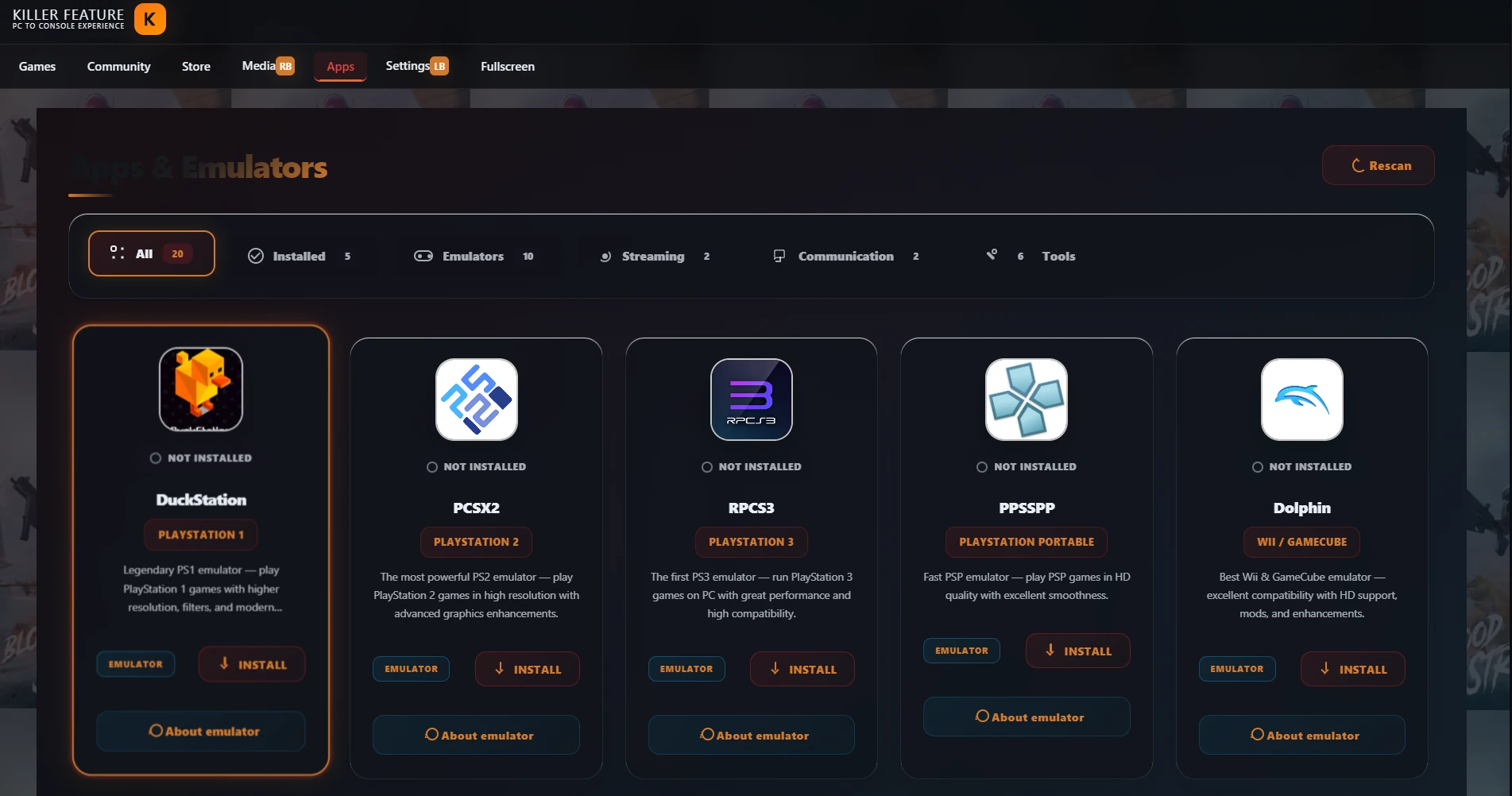
Si l’émulateur n’est pas installé sur votre appareil, allez dans l’onglet Apps & Emulators et installez l’émulateur adapté à la plateforme que vous souhaitez ajouter. Après l’installation, revenez à Add Library, choisissez la plateforme, et le chemin de l’émulateur peut apparaître automatiquement.
Choisir le dossier des jeux
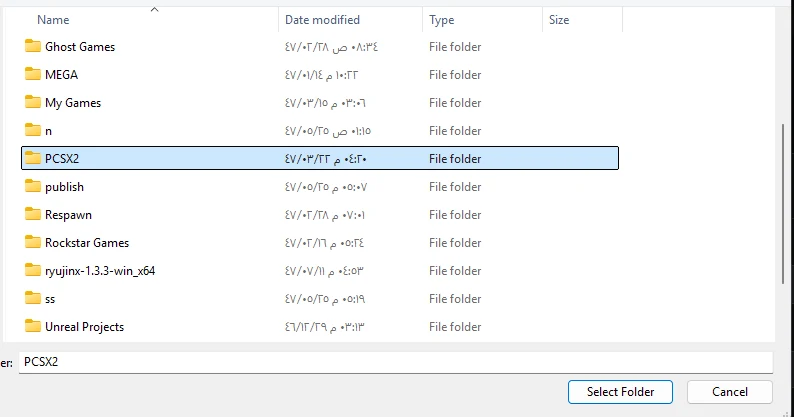
Lorsque vous cliquez sur Browse à côté de Library Path, une fenêtre de sélection de dossier s’ouvre. Choisissez uniquement le dossier contenant les jeux de la plateforme sélectionnée, puis cliquez sur Select Folder.
Vérifier les chemins avant l’ajout
Après avoir choisi le dossier de jeux, assurez-vous que Library Path pointe vers le bon dossier. Si la plateforme nécessite un émulateur, vérifiez aussi que Emulator Path pointe vers le bon fichier d’émulateur, puis cliquez sur Add.

Que se passe-t-il après l’ajout de la bibliothèque ?
Après le clic sur Add, Killer Feature commence automatiquement à analyser la bibliothèque. L’application lit le contenu du dossier, tente d’identifier les jeux, les organise et les ajoute à la bibliothèque de jeux dans l’application.
- Attendez la fin de l’analyse de la bibliothèque.
- Revenez à l’onglet Games.
- Les nouveaux jeux apparaîtront dans la section Recently Installed.
- Ils apparaîtront aussi dans All Games avec le badge de la plateforme que vous avez choisie.
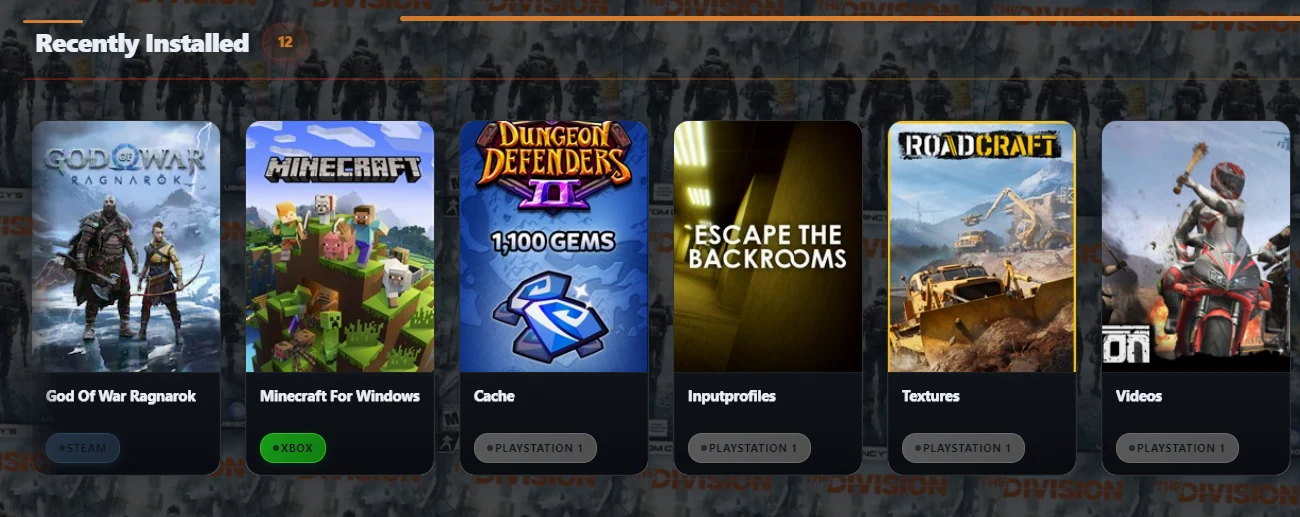
Affichage des jeux dans l’onglet Games
Après avoir ajouté et analysé la bibliothèque, revenez à l’onglet Games. Vos jeux apparaîtront dans Recently Installed et All Games avec le badge de la plateforme choisie lors de l’ajout.
Exemple rapide
Si vos jeux PlayStation 1 se trouvent dans un dossier nommé PS1, choisissez PlayStation 1 dans la liste Platform, puis cliquez sur Browse à côté de Library Path et sélectionnez le dossier des jeux. Si DuckStation a été installé depuis Killer Feature, le chemin de l’émulateur apparaîtra probablement automatiquement. Cliquez ensuite sur Add.
Si les jeux n’apparaissent pas
- Assurez-vous d’avoir choisi la bonne plateforme dans la liste Platform.
- Vérifiez que Library Path pointe vers le bon dossier de jeux.
- Assurez-vous que le dossier ne contient pas de jeux ou de fichiers appartenant à une autre plateforme.
- Si la plateforme nécessite un émulateur, vérifiez Emulator Path ou installez l’émulateur depuis l’onglet Apps.
- Après avoir modifié le contenu du dossier, essayez d’utiliser Refresh Library ou Rescan pour relancer l’analyse.
Guide vidéo
Regardez un court guide vidéo montrant comment ajouter une bibliothèque de jeux, choisir la plateforme, définir le chemin des jeux et la connecter à un émulateur dans Killer Feature.
Questions fréquentes
Le chemin de l’émulateur apparaît-il automatiquement ?
Oui. Si l’émulateur a été installé depuis Killer Feature, son chemin peut être configuré automatiquement lorsque vous choisissez la plateforme correspondante.
Puis-je sélectionner l’émulateur manuellement ?
Oui. Si le chemin de l’émulateur n’apparaît pas automatiquement, cliquez sur Browse à côté de Emulator Path et sélectionnez le fichier exécutable de l’émulateur depuis votre appareil.
Certains émulateurs nécessitent-ils un BIOS, un firmware, des keys ou des fichiers système ?
Oui. Certains émulateurs nécessitent une configuration supplémentaire, comme un BIOS, un firmware, des keys ou des fichiers système d’origine pour que les jeux fonctionnent correctement. Killer Feature ne fournit pas ces fichiers, mais vous aide à comprendre où ils sont généralement configurés grâce au guide de configuration des émulateurs.
Ouvrir le guide de configuration des émulateursPuis-je mettre plusieurs plateformes dans le même dossier ?
Ce n’est pas recommandé. Il est préférable d’utiliser un dossier séparé pour chaque plateforme afin d’éviter les mauvaises détections, les jaquettes incorrectes ou les résultats mélangés.
Puis-je ajouter des jeux PC locaux ?
Oui. Si vous avez des jeux PC locaux qui ne sont pas liés à une plateforme détectée automatiquement, vous pouvez choisir PC lors de l’ajout de la bibliothèque.