
लाइब्रेरी प्रबंधन क्या है?
लाइब्रेरी प्रबंधन वह सेक्शन है जहाँ आप अपने गेम फ़ोल्डर Killer Feature में जोड़ते हैं। यह लोकल PC गेम्स, एमुलेटर गेम्स और उन प्लेटफ़ॉर्म्स के लिए उपयोगी है जिन्हें अपने-आप पहचाना नहीं जाता। लाइब्रेरी जोड़ने के बाद Killer Feature फ़ोल्डर को स्कैन करता है, गेम्स को पढ़ता है, उन्हें व्यवस्थित करता है और सही कवर इमेज मिलाने की कोशिश करता है।
Games टैब
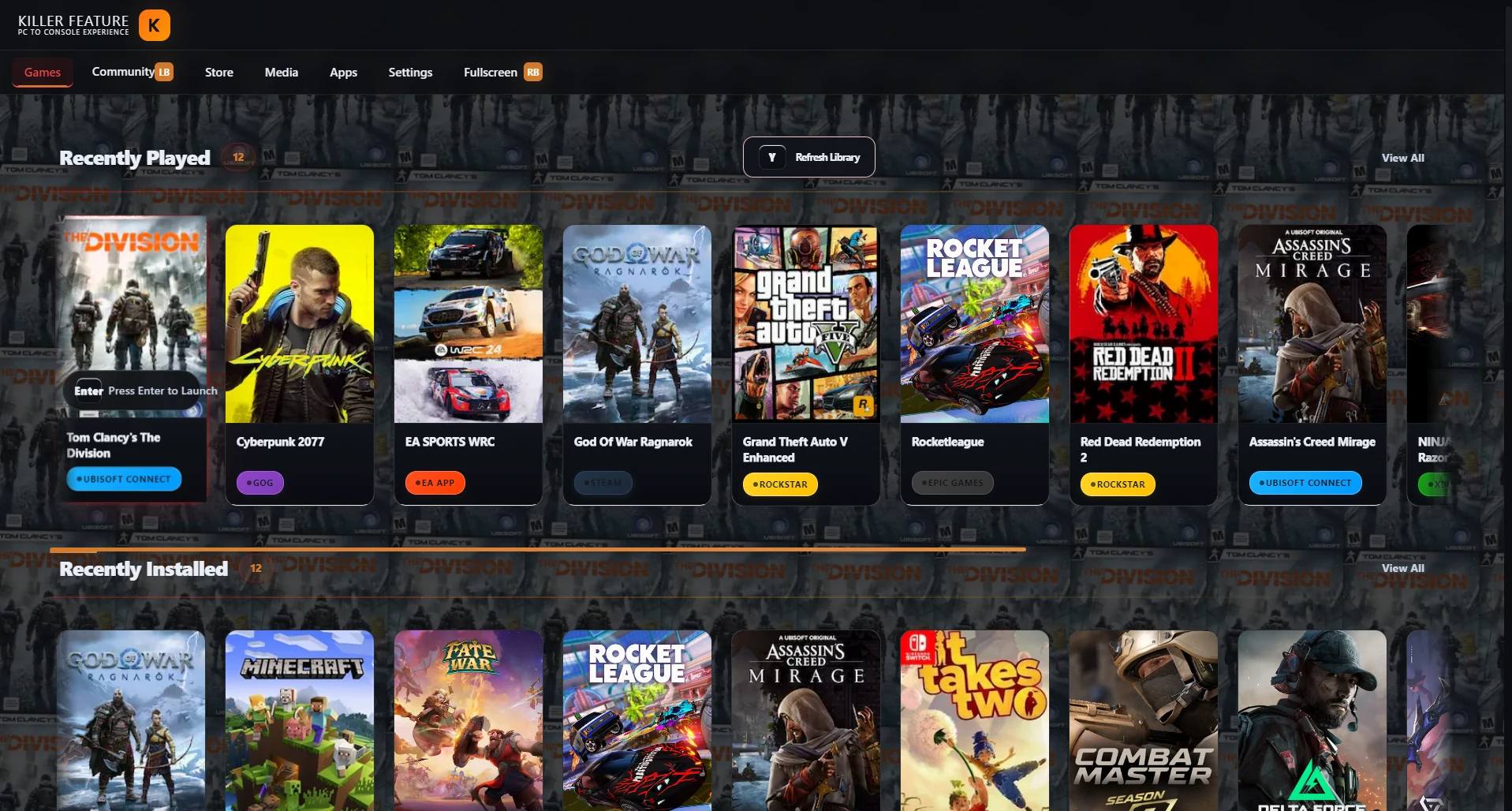
लाइब्रेरी सफलतापूर्वक जोड़ने और स्कैन होने के बाद आपके गेम Games टैब में दिखाई देंगे। आपकी लाइब्रेरी की व्यवस्था के अनुसार ये Recently Installed और All Games जैसे सेक्शन में मिल सकते हैं।
लाइब्रेरी मैन्युअल रूप से कब जोड़नी पड़ती है?
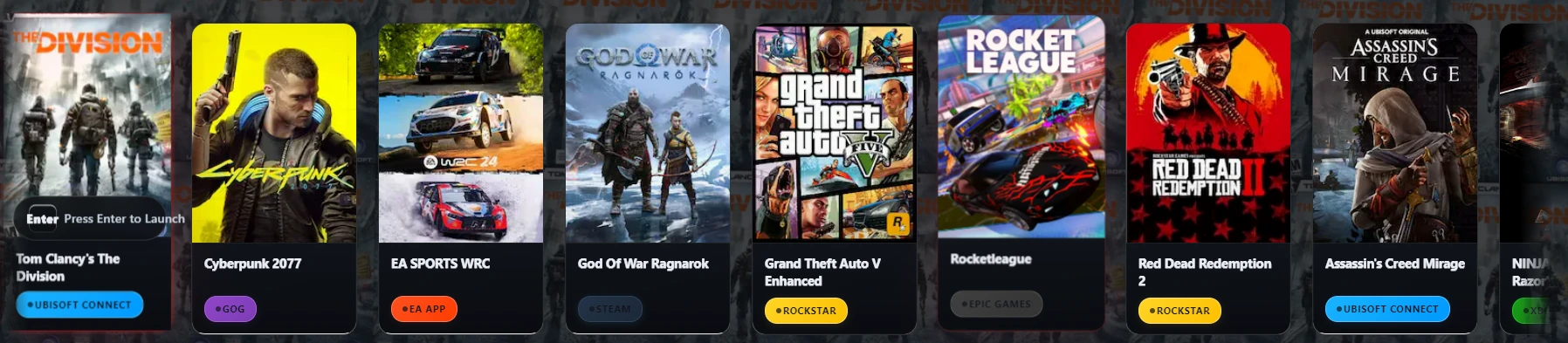
जब आपके गेम किसी कस्टम फ़ोल्डर में रखे हों, आप एमुलेटर का उपयोग कर रहे हों, या Killer Feature प्लेटफ़ॉर्म को अपने-आप पहचान न सके, तब आपको लाइब्रेरी मैन्युअल रूप से जोड़नी पड़ती है। यह कुछ PlayStation, Xbox, Nintendo लाइब्रेरी और ऐसे लोकल PC गेम्स के लिए उपयोगी है जो अपने-आप पहचाने जाने वाले प्लेटफ़ॉर्म से जुड़े नहीं हैं।
- Steam
- Epic Games
- GOG
- EA App
- Rockstar Games
- Xbox Game Pass
- Ubisoft Connect
Libraries सेक्शन खोलें
- Killer Feature ऐप खोलें।
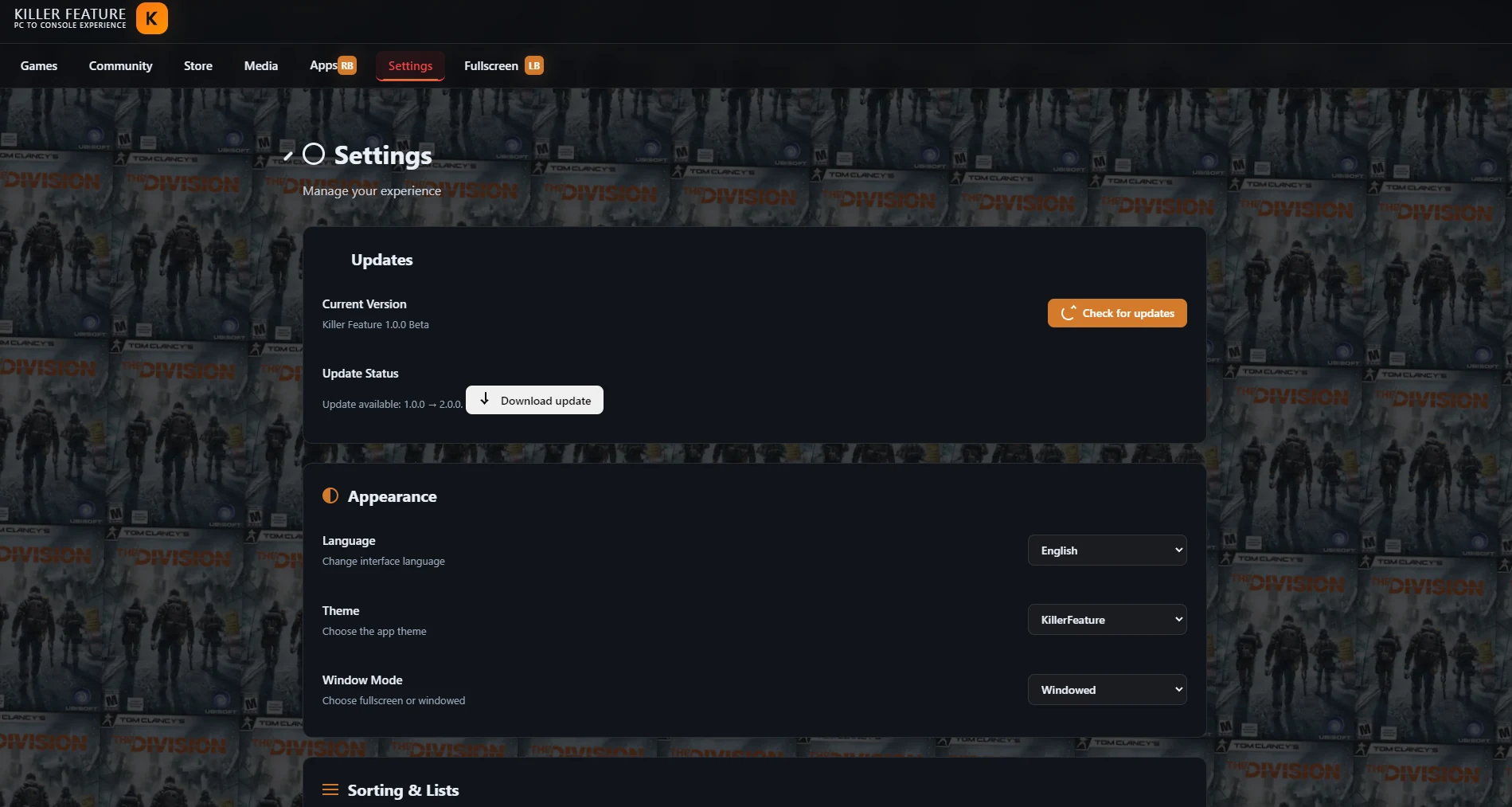
- ऊपर की नेविगेशन बार से Settings टैब पर जाएँ।
- Settings पेज में नीचे स्क्रॉल करें जब तक Libraries सेक्शन न मिल जाए।
- नई गेम लाइब्रेरी जोड़ने के लिए Add library बटन दबाएँ।
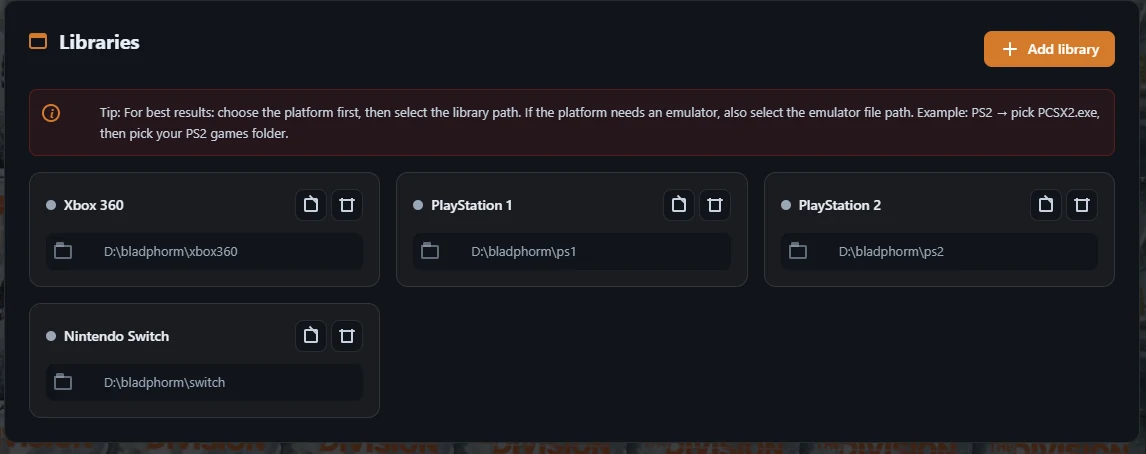
Settings के अंदर Libraries सेक्शन
Libraries सेक्शन में आप पहले से जोड़ी गई सभी लाइब्रेरी देख सकते हैं। आप नई लाइब्रेरी जोड़ सकते हैं, मौजूदा पाथ बदल सकते हैं, जिस लाइब्रेरी की ज़रूरत नहीं है उसे हटा सकते हैं, या फ़ोल्डर की सामग्री बदलने के बाद लाइब्रेरी को फिर से स्कैन कर सकते हैं।
नई गेम लाइब्रेरी जोड़ें
Add library दबाने पर लाइब्रेरी जोड़ने के लिए एक अलग विंडो खुलती है। इस विंडो में आप प्लेटफ़ॉर्म चुनते हैं, गेम फ़ोल्डर का पाथ सेट करते हैं, और अगर उस प्लेटफ़ॉर्म को गेम चलाने के लिए एमुलेटर चाहिए तो एमुलेटर पाथ जोड़ते हैं।
- Platform सूची खोलें और अपनी लाइब्रेरी के लिए सही प्लेटफ़ॉर्म चुनें, जैसे PlayStation 1, PlayStation 2, Nintendo Switch, Xbox 360 या PC।
- Library Path के पास Browse दबाएँ और उस फ़ोल्डर को चुनें जिसमें इस प्लेटफ़ॉर्म के गेम रखे हैं।
- अगर प्लेटफ़ॉर्म को एमुलेटर की ज़रूरत है, तो सुनिश्चित करें कि Emulator Path सही तरह से सेट है। अगर एमुलेटर Killer Feature के अंदर से इंस्टॉल किया गया है, तो कुछ मामलों में पाथ अपने-आप भर सकता है।
- प्लेटफ़ॉर्म, फ़ोल्डर और पाथ की पुष्टि करने के बाद लाइब्रेरी जोड़ने और स्कैन शुरू करने के लिए Add दबाएँ।
प्लेटफ़ॉर्म और लाइब्रेरी पाथ चुनें
Add Library विंडो में पहले प्लेटफ़ॉर्म चुनें, फिर Library Path से गेम फ़ोल्डर सेट करें। अगर प्लेटफ़ॉर्म एमुलेटर पर निर्भर करता है, तो Add दबाने से पहले सुनिश्चित करें कि Emulator Path सही एमुलेटर फ़ाइल की ओर इशारा कर रहा है।
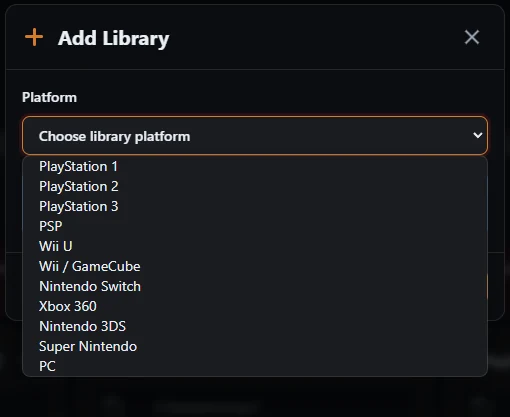
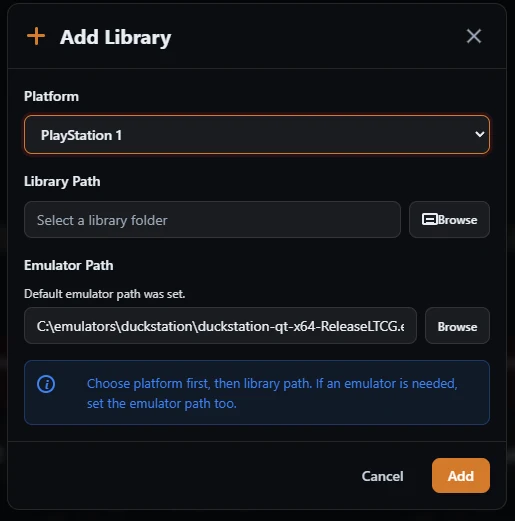
एमुलेटर पाथ
जब आप ऐसा प्लेटफ़ॉर्म चुनते हैं जिसे एमुलेटर चाहिए, तो अगर एमुलेटर Killer Feature के Apps सेक्शन से इंस्टॉल किया गया है, उसका पाथ अपने-आप दिखाई दे सकता है। अगर पाथ नहीं दिखता, तो Browse दबाकर अपने डिवाइस से एमुलेटर की executable फ़ाइल मैन्युअल रूप से चुन सकते हैं।
Killer Feature के अंदर से एमुलेटर इंस्टॉल करें
अगर आपके डिवाइस पर एमुलेटर इंस्टॉल नहीं है, तो Apps & Emulators टैब पर जाएँ और जिस प्लेटफ़ॉर्म को आप जोड़ना चाहते हैं उसके लिए सही एमुलेटर इंस्टॉल करें। इंस्टॉल करने के बाद Add Library पर लौटें, प्लेटफ़ॉर्म चुनें, और एमुलेटर पाथ अपने-आप दिखाई दे सकता है।
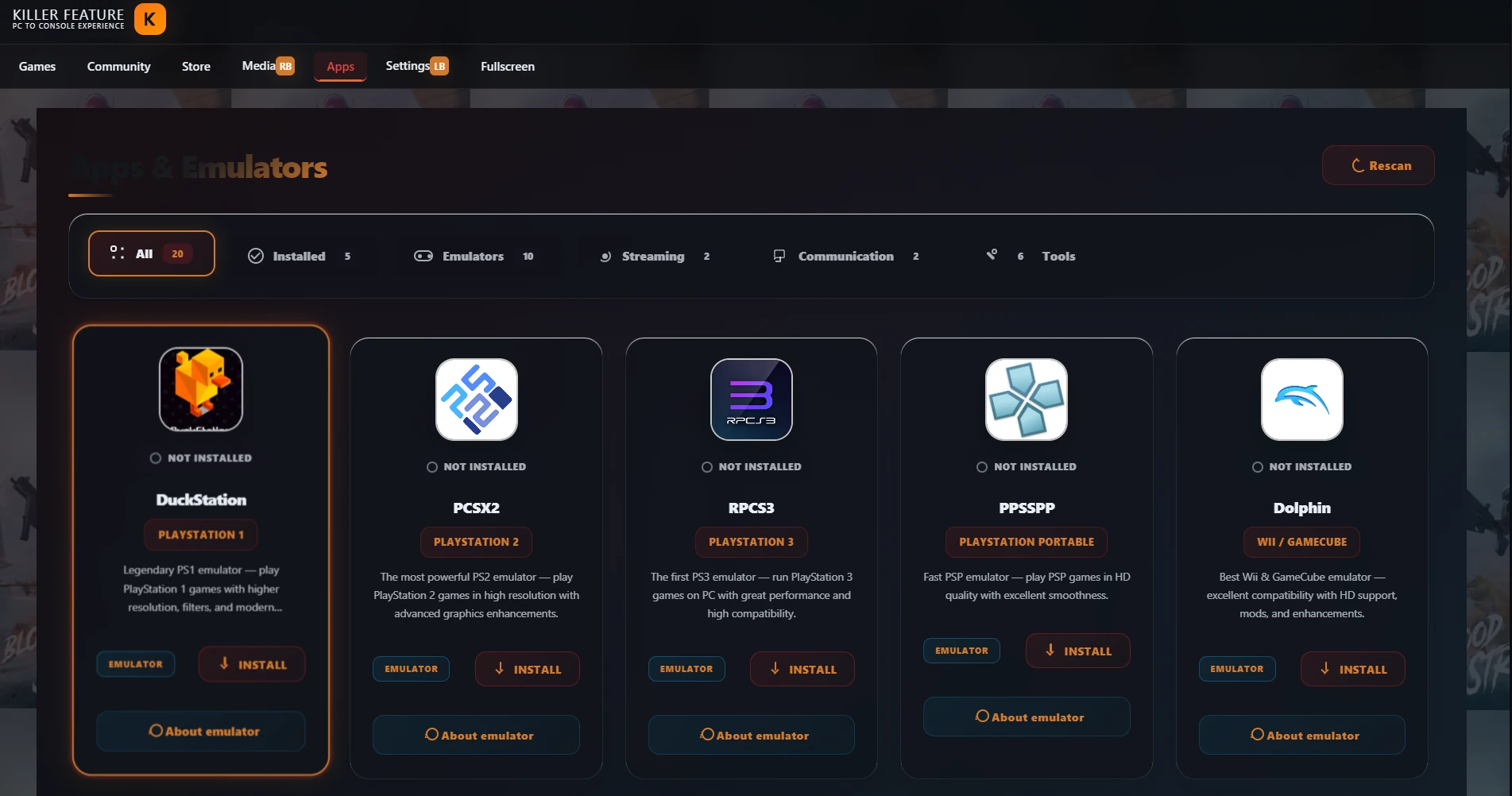
गेम फ़ोल्डर चुनें
Library Path के पास Browse दबाने पर फ़ोल्डर चुनने की विंडो खुलेगी। केवल उस फ़ोल्डर को चुनें जिसमें चुने गए प्लेटफ़ॉर्म के गेम हैं, फिर Select Folder दबाएँ।
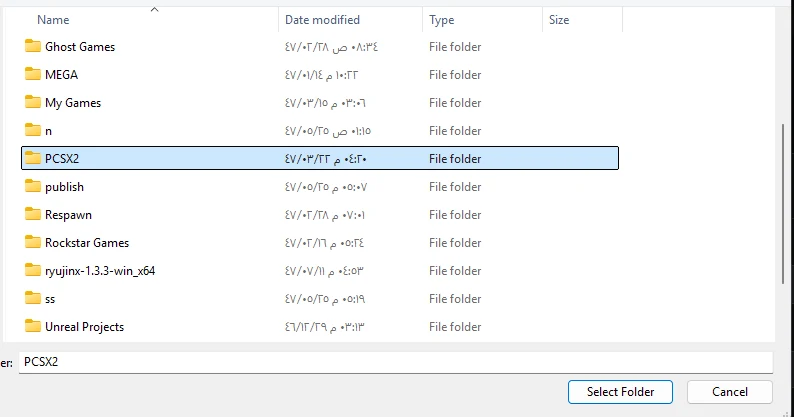
जोड़ने से पहले पाथ की जाँच करें
गेम फ़ोल्डर चुनने के बाद सुनिश्चित करें कि Library Path सही फ़ोल्डर की ओर इशारा कर रहा है। अगर प्लेटफ़ॉर्म को एमुलेटर चाहिए, तो यह भी जाँचें कि Emulator Path सही एमुलेटर फ़ाइल की ओर इशारा कर रहा है, फिर Add दबाएँ।

लाइब्रेरी जोड़ने के बाद क्या होता है?
Add दबाने के बाद Killer Feature लाइब्रेरी को अपने-आप स्कैन करना शुरू करता है। ऐप फ़ोल्डर की सामग्री पढ़ता है, गेम्स को पहचानने की कोशिश करता है, उन्हें व्यवस्थित करता है और ऐप के अंदर गेम लाइब्रेरी में जोड़ता है।
- लाइब्रेरी स्कैन पूरा होने तक प्रतीक्षा करें।
- Games टैब पर वापस जाएँ।
- नए गेम Recently Installed सेक्शन में दिखाई देंगे।
- वे आपके चुने हुए प्लेटफ़ॉर्म बैज के साथ All Games में भी दिखाई देंगे।
Games टैब में गेम दिखाई देना
लाइब्रेरी जोड़ने और स्कैन होने के बाद Games टैब पर वापस जाएँ। आपके गेम Recently Installed और All Games में उसी प्लेटफ़ॉर्म बैज के साथ दिखाई देंगे जिसे आपने लाइब्रेरी जोड़ते समय चुना था।
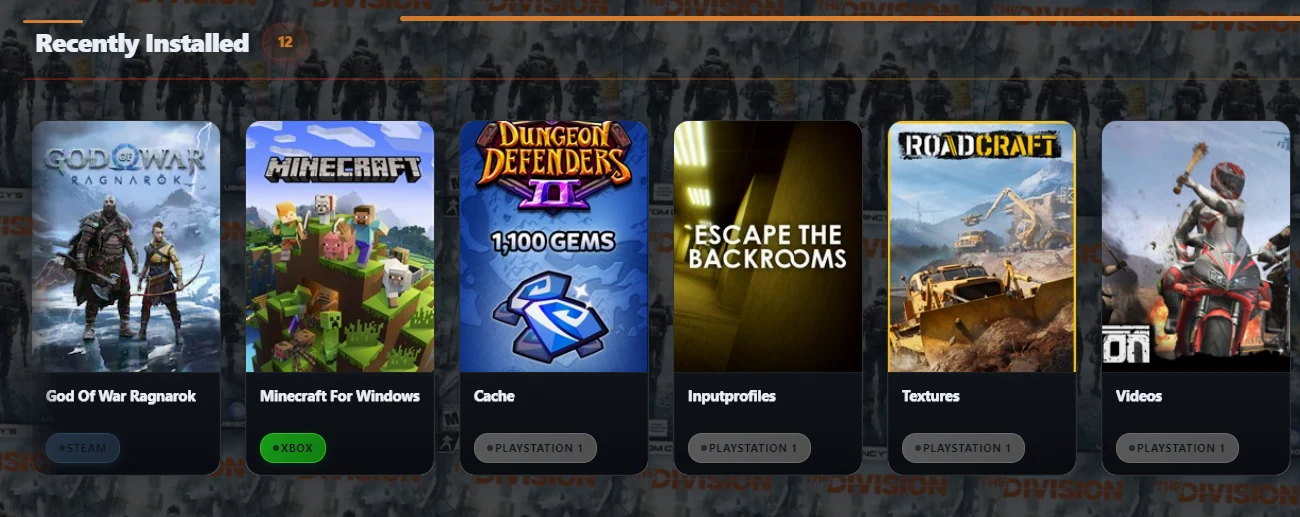
त्वरित उदाहरण
अगर आपके PlayStation 1 गेम PS1 नाम के फ़ोल्डर में हैं, तो Platform सूची से PlayStation 1 चुनें। फिर Library Path के पास Browse दबाकर गेम फ़ोल्डर चुनें। अगर DuckStation Killer Feature के अंदर से इंस्टॉल किया गया है, तो एमुलेटर पाथ संभवतः अपने-आप दिखाई देगा। इसके बाद Add दबाएँ।
अगर गेम दिखाई नहीं देते
- सुनिश्चित करें कि आपने Platform सूची से सही प्लेटफ़ॉर्म चुना है।
- जाँचें कि Library Path सही गेम फ़ोल्डर की ओर इशारा कर रहा है।
- सुनिश्चित करें कि फ़ोल्डर में किसी दूसरे प्लेटफ़ॉर्म के गेम या फ़ाइलें नहीं हैं।
- अगर प्लेटफ़ॉर्म को एमुलेटर चाहिए, तो Emulator Path की पुष्टि करें या Apps टैब से एमुलेटर इंस्टॉल करें।
- फ़ोल्डर की सामग्री बदलने के बाद Refresh Library या Rescan का उपयोग करके लाइब्रेरी को फिर से स्कैन करें।
वीडियो गाइड
Killer Feature में गेम लाइब्रेरी जोड़ने, प्लेटफ़ॉर्म चुनने, गेम पाथ सेट करने और उसे एमुलेटर से कनेक्ट करने का छोटा वीडियो गाइड देखें।
अक्सर पूछे जाने वाले प्रश्न
क्या एमुलेटर पाथ अपने-आप दिखाई देता है?
हाँ। अगर एमुलेटर Killer Feature के अंदर से इंस्टॉल किया गया है, तो सही प्लेटफ़ॉर्म चुनने पर उसका पाथ अपने-आप सेट हो सकता है।
क्या मैं एमुलेटर को मैन्युअल रूप से चुन सकता हूँ?
हाँ। अगर एमुलेटर पाथ अपने-आप नहीं दिखता, तो Emulator Path के पास Browse दबाकर अपने डिवाइस से एमुलेटर की executable फ़ाइल चुन सकते हैं।
क्या कुछ एमुलेटर को BIOS, firmware, keys या सिस्टम फ़ाइलों की ज़रूरत होती है?
हाँ। कुछ एमुलेटर में गेम सही तरीके से चलाने के लिए BIOS, firmware, keys या मूल सिस्टम फ़ाइलों जैसी अतिरिक्त सेटिंग्स की ज़रूरत हो सकती है। Killer Feature ये फ़ाइलें उपलब्ध नहीं कराता, लेकिन एमुलेटर सेटअप गाइड के माध्यम से यह समझने में मदद करता है कि इन्हें आमतौर पर कहाँ कॉन्फ़िगर किया जाता है।
एमुलेटर सेटअप गाइड खोलेंक्या एक ही फ़ोल्डर में कई प्लेटफ़ॉर्म रख सकते हैं?
यह अनुशंसित नहीं है। गलत गेम पहचान, गलत कवर इमेज या मिश्रित परिणामों से बचने के लिए हर प्लेटफ़ॉर्म के लिए अलग फ़ोल्डर रखना बेहतर है।
क्या लोकल PC गेम्स जोड़े जा सकते हैं?
हाँ। अगर आपके पास ऐसे लोकल PC गेम्स हैं जो अपने-आप पहचाने जाने वाले प्लेटफ़ॉर्म से जुड़े नहीं हैं, तो लाइब्रेरी जोड़ते समय PC चुन सकते हैं।