
Apa itu pengelolaan library?
Pengelolaan library adalah bagian tempat Anda menambahkan folder game sendiri ke Killer Feature. Bagian ini berguna untuk game PC lokal, game emulator, dan platform yang tidak terdeteksi secara otomatis. Setelah library ditambahkan, Killer Feature akan memindai folder, membaca game, mengaturnya, dan mencoba mencocokkan cover yang sesuai.
Tab Games
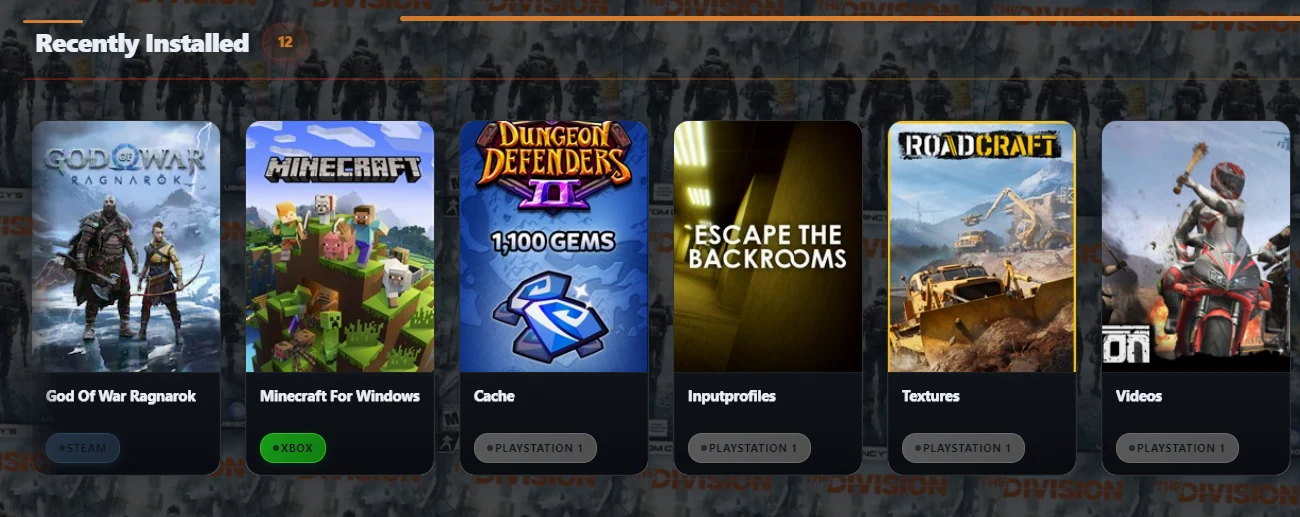
Setelah library berhasil ditambahkan dan dipindai, game Anda akan muncul di tab Games. Bergantung pada struktur library, game dapat ditemukan di bagian seperti Recently Installed dan All Games.
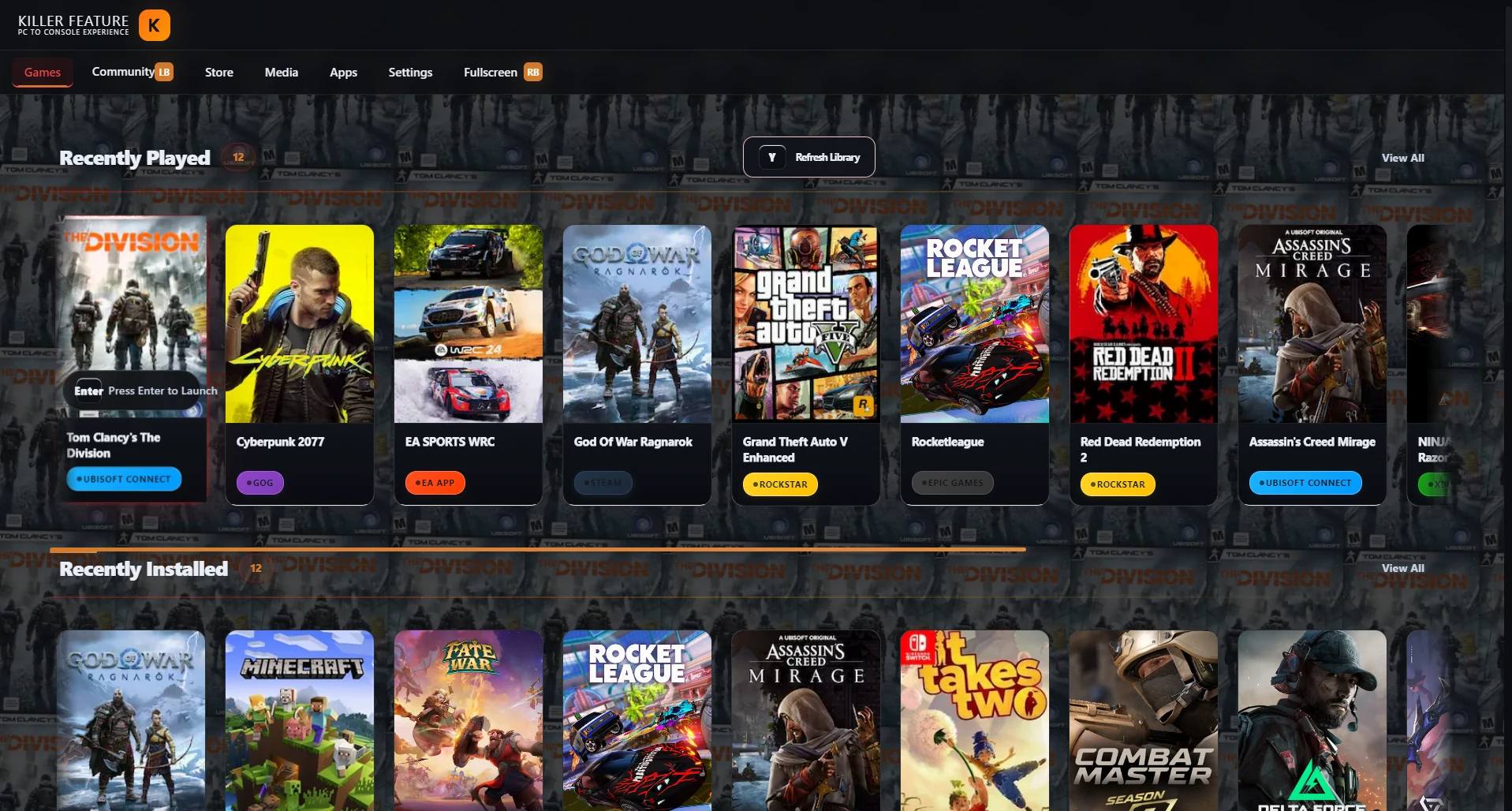
Kapan Anda perlu menambahkan library secara manual?
Anda perlu menambahkan library secara manual ketika game disimpan di folder khusus, ketika menggunakan emulator, atau ketika Killer Feature tidak dapat mendeteksi platform secara otomatis. Ini berguna untuk beberapa library PlayStation, Xbox, Nintendo, serta game PC lokal yang tidak terhubung ke platform yang terdeteksi otomatis.
- Steam
- Epic Games
- GOG
- EA App
- Rockstar Games
- Xbox Game Pass
- Ubisoft Connect
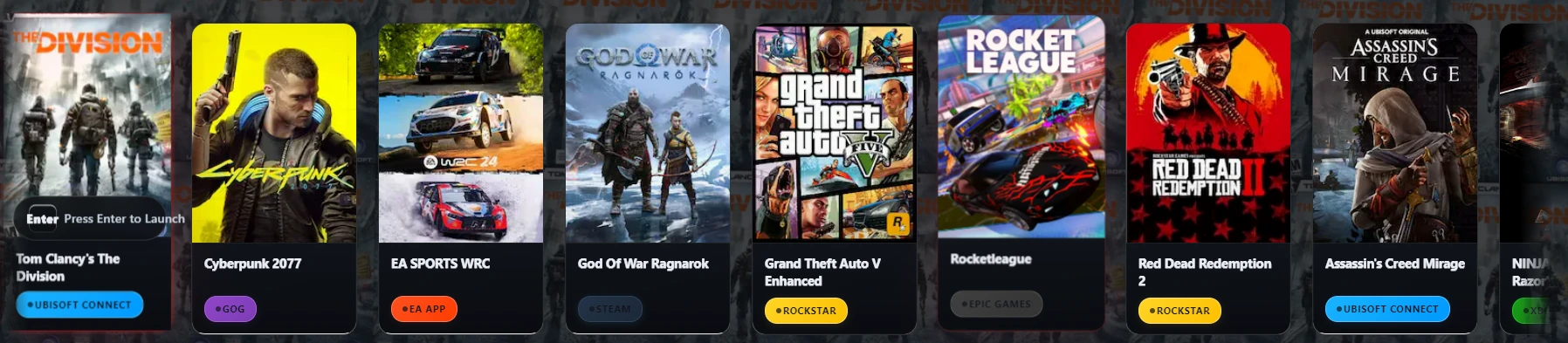
Buka bagian Libraries
- Buka aplikasi Killer Feature.
- Dari bilah navigasi atas, masuk ke tab Settings.
- Gulir halaman Settings hingga menemukan bagian Libraries.
- Klik Add library untuk mulai menambahkan library game baru.
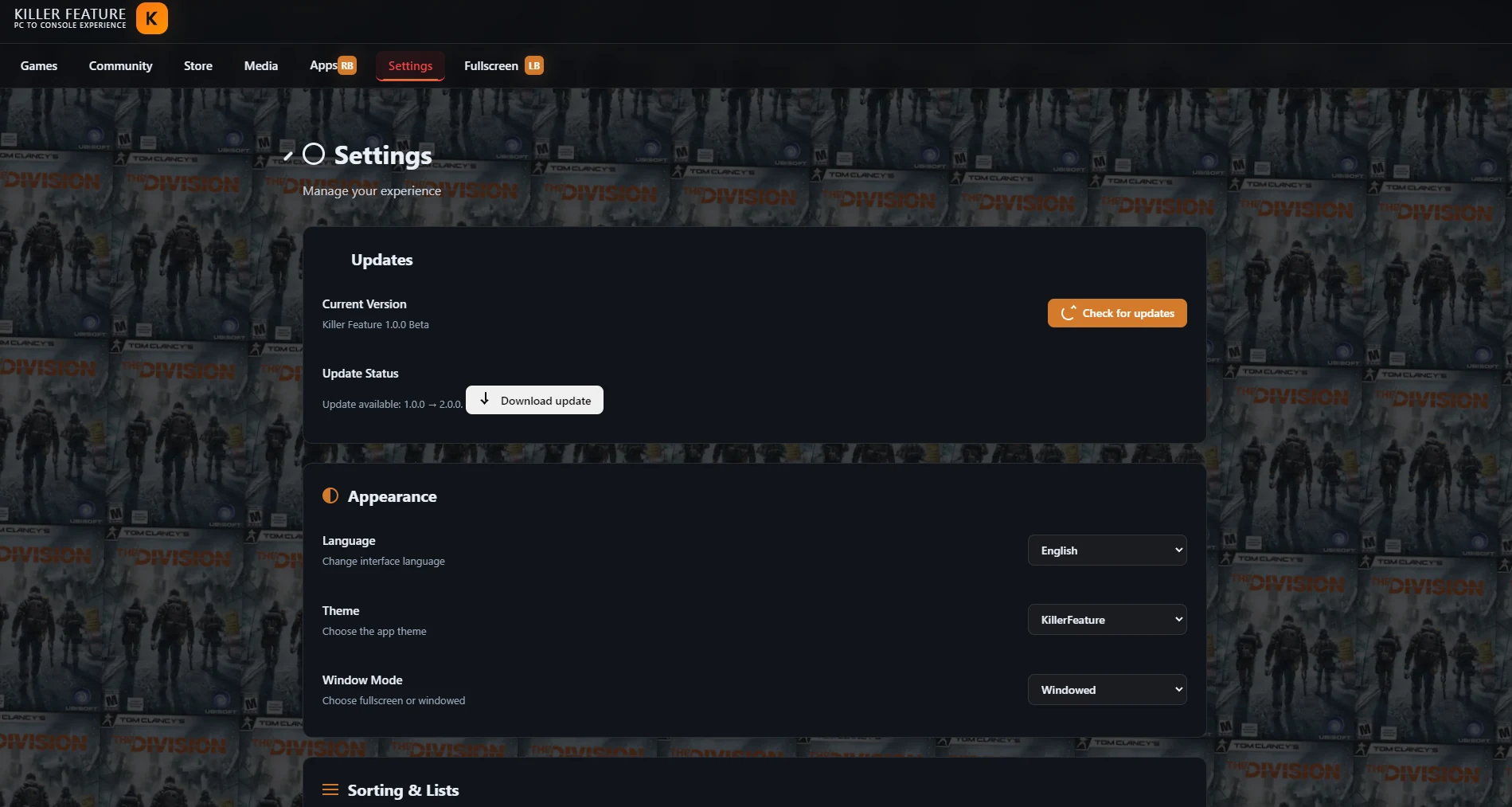
Bagian Libraries di dalam Settings
Di bagian Libraries, Anda dapat melihat semua library yang sudah ditambahkan. Anda dapat menambahkan library baru, mengubah path yang ada, menghapus library yang tidak lagi dibutuhkan, atau memindai ulang library setelah isi folder berubah.
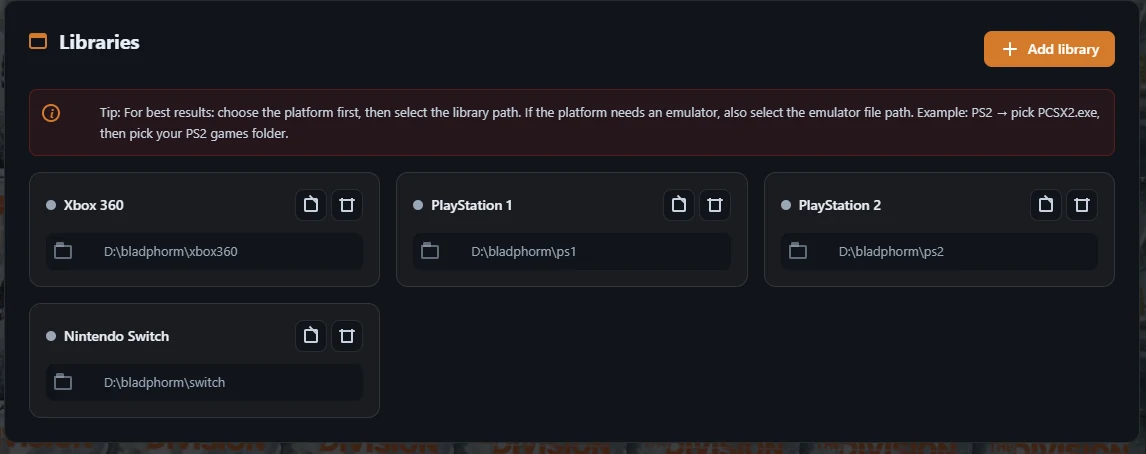
Tambahkan library game baru
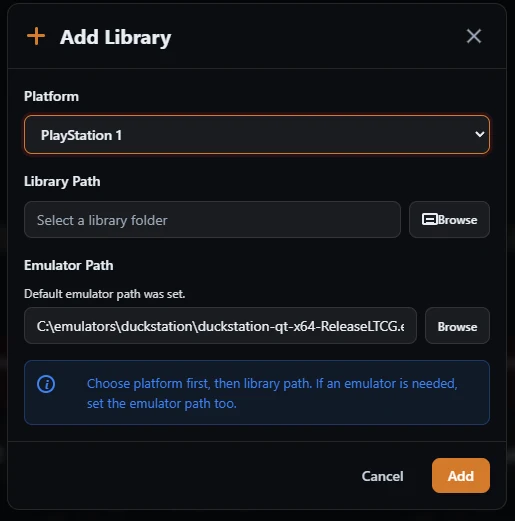
Saat Anda menekan Add library, jendela khusus untuk menambahkan library akan terbuka. Di jendela ini Anda memilih platform, menentukan path folder game, lalu menambahkan path emulator jika platform tersebut membutuhkan emulator untuk menjalankan game.
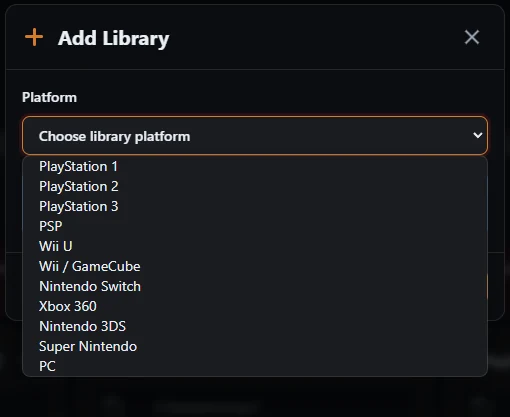
- Buka daftar Platform dan pilih platform yang sesuai untuk library Anda, seperti PlayStation 1, PlayStation 2, Nintendo Switch, Xbox 360, atau PC.
- Klik Browse di samping Library Path, lalu pilih folder yang berisi game untuk platform tersebut.
- Jika platform membutuhkan emulator, pastikan Emulator Path sudah diatur dengan benar. Dalam beberapa kasus, Killer Feature dapat mengisi path emulator secara otomatis jika emulator dipasang dari dalam aplikasi.
- Setelah memilih platform, folder, dan memastikan semua path benar, klik Add untuk menambahkan library dan memulai pemindaian.
Pilih platform dan path library
Di jendela Add Library, pilih platform terlebih dahulu, lalu tentukan folder game melalui Library Path. Jika platform bergantung pada emulator, pastikan Emulator Path mengarah ke file emulator yang benar sebelum menekan Add.
Path emulator
Saat memilih platform yang membutuhkan emulator, path emulator dapat muncul otomatis jika emulator dipasang dari tab Apps di dalam Killer Feature. Jika path tidak muncul, Anda dapat menekan Browse dan memilih file executable emulator secara manual dari perangkat Anda.
Pasang emulator dari dalam Killer Feature
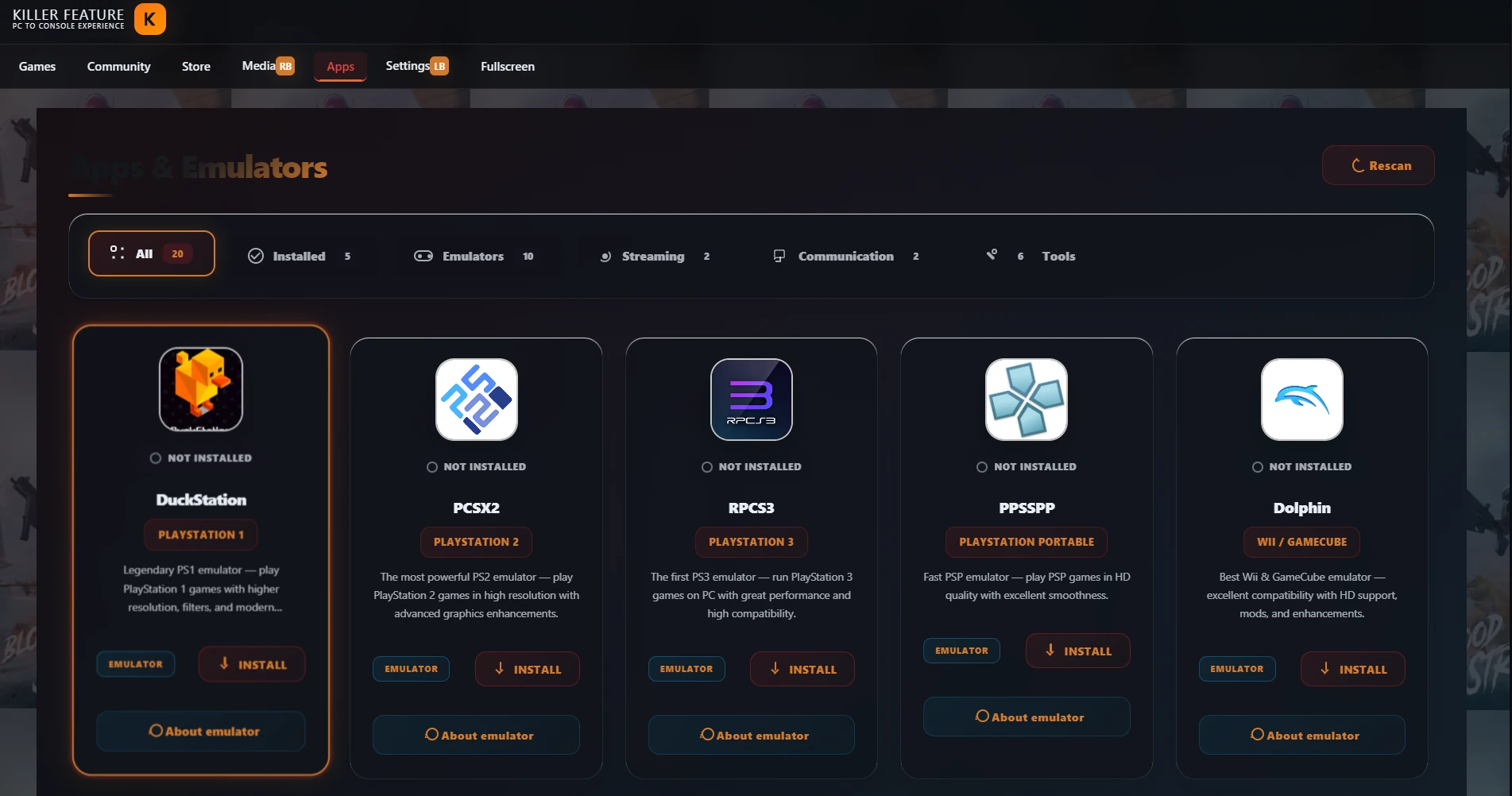
Jika emulator belum terpasang di perangkat Anda, buka tab Apps & Emulators dan pasang emulator yang sesuai untuk platform yang ingin ditambahkan. Setelah pemasangan selesai, kembali ke Add Library, pilih platform, dan path emulator dapat muncul otomatis.
Pilih folder game
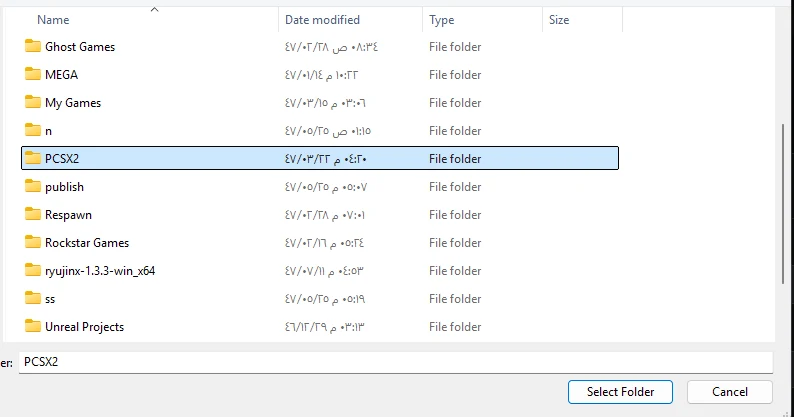
Saat menekan Browse di samping Library Path, jendela pemilih folder akan terbuka. Pilih hanya folder yang berisi game untuk platform yang dipilih, lalu klik Select Folder.
Periksa path sebelum menambahkan
Setelah memilih folder game, pastikan Library Path mengarah ke folder yang benar. Jika platform membutuhkan emulator, pastikan juga Emulator Path mengarah ke file emulator yang benar, lalu klik Add.

Apa yang terjadi setelah library ditambahkan?
Setelah menekan Add, Killer Feature akan mulai memindai library secara otomatis. Aplikasi membaca isi folder, mencoba mengenali game, mengaturnya, lalu menambahkannya ke library game di dalam aplikasi.
- Tunggu hingga pemindaian library selesai.
- Kembali ke tab Games.
- Game baru akan muncul di bagian Recently Installed.
- Game juga akan muncul di All Games dengan badge platform yang Anda pilih.
Game tampil di tab Games
Setelah library ditambahkan dan dipindai, kembali ke tab Games. Game Anda akan muncul di Recently Installed dan All Games dengan badge platform yang dipilih saat menambahkan library.
Contoh cepat
Jika game PlayStation 1 Anda berada di folder bernama PS1, pilih PlayStation 1 dari daftar Platform, lalu klik Browse di samping Library Path dan pilih folder game. Jika DuckStation dipasang dari dalam Killer Feature, path emulator kemungkinan akan muncul otomatis. Setelah itu klik Add.
Jika game tidak muncul
- Pastikan Anda memilih platform yang benar dari daftar Platform.
- Pastikan Library Path mengarah ke folder game yang benar.
- Pastikan folder tidak berisi game atau file dari platform lain.
- Jika platform membutuhkan emulator, periksa Emulator Path atau pasang emulator dari tab Apps.
- Setelah mengubah isi folder, coba gunakan Refresh Library atau Rescan untuk memindai library kembali.
Panduan video
Tonton panduan video singkat yang menunjukkan cara menambahkan library game, memilih platform, menentukan path game, dan menghubungkannya dengan emulator di Killer Feature.
Pertanyaan yang sering diajukan
Apakah path emulator muncul otomatis?
Ya. Jika emulator dipasang dari dalam Killer Feature, path-nya dapat diatur otomatis saat Anda memilih platform yang sesuai.
Bisakah saya memilih emulator secara manual?
Ya. Jika path emulator tidak muncul otomatis, klik Browse di samping Emulator Path lalu pilih file executable emulator dari perangkat Anda.
Apakah beberapa emulator membutuhkan BIOS, firmware, keys, atau file sistem?
Ya. Beberapa emulator membutuhkan pengaturan tambahan seperti BIOS, firmware, keys, atau file sistem asli agar game dapat berjalan dengan benar. Killer Feature tidak menyediakan file tersebut, tetapi membantu Anda memahami di mana file biasanya dikonfigurasi melalui panduan pengaturan emulator.
Buka panduan pengaturan emulatorBisakah beberapa platform disimpan dalam satu folder?
Tidak disarankan. Lebih baik gunakan folder terpisah untuk setiap platform agar tidak terjadi kesalahan deteksi game, cover yang salah, atau hasil yang tercampur.
Bisakah saya menambahkan game PC lokal?
Ya. Jika Anda memiliki game PC lokal yang tidak terhubung ke platform yang terdeteksi otomatis, Anda dapat memilih PC saat menambahkan library.