
Che cos’è la gestione delle librerie?
La gestione delle librerie è la sezione in cui aggiungi le tue cartelle di giochi a Killer Feature. È utile per giochi PC locali, giochi per emulatori e piattaforme che non vengono rilevate automaticamente. Dopo l’aggiunta di una libreria, Killer Feature analizza la cartella, legge i giochi, li organizza e prova ad associare le copertine corrette.
Scheda Games
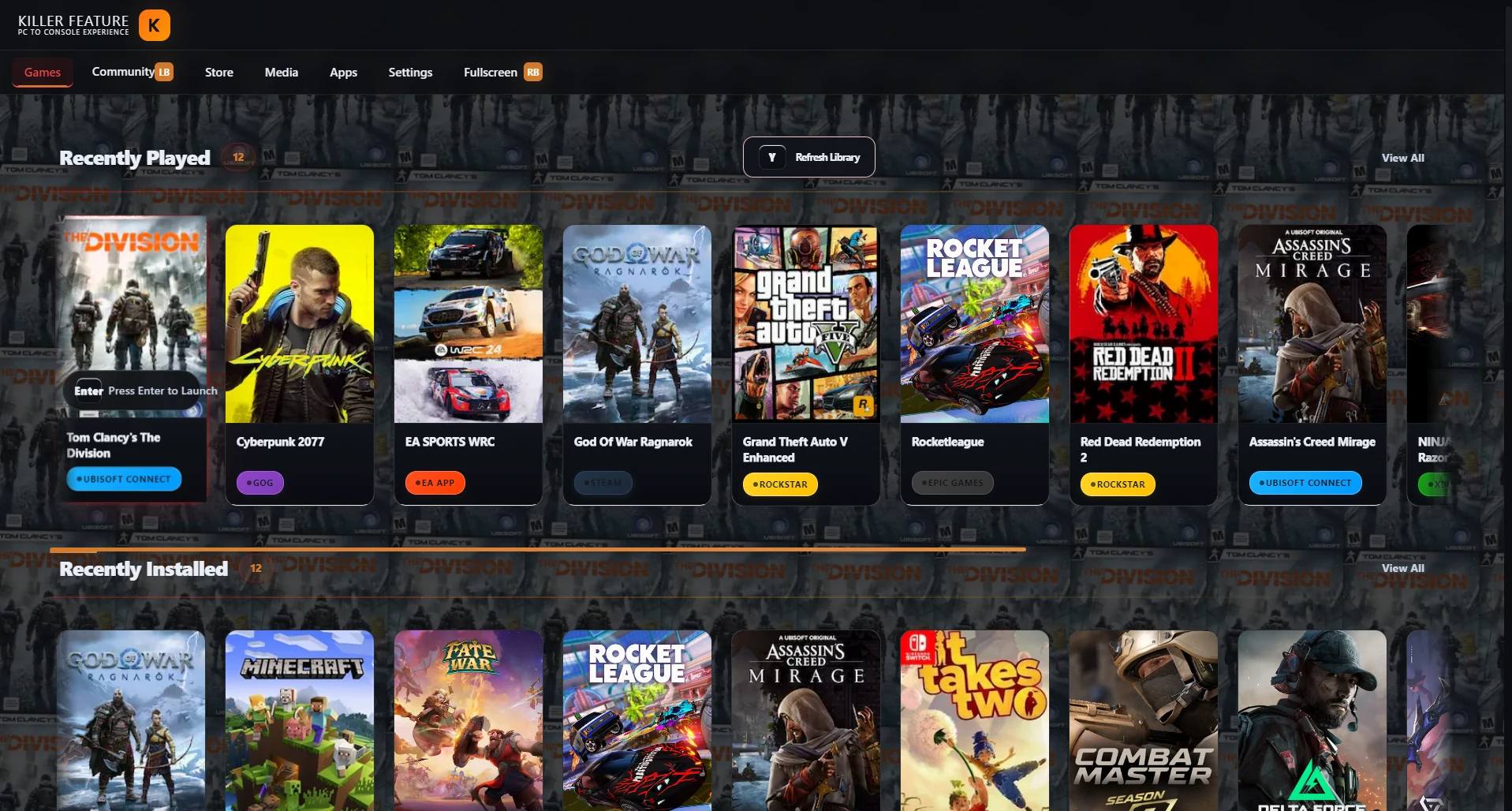
Dopo aver aggiunto e analizzato correttamente la libreria, i tuoi giochi appariranno nella scheda Games. In base alla struttura della tua libreria, potrai trovarli in sezioni come Recently Installed e All Games.
Quando è necessario aggiungere una libreria manualmente?
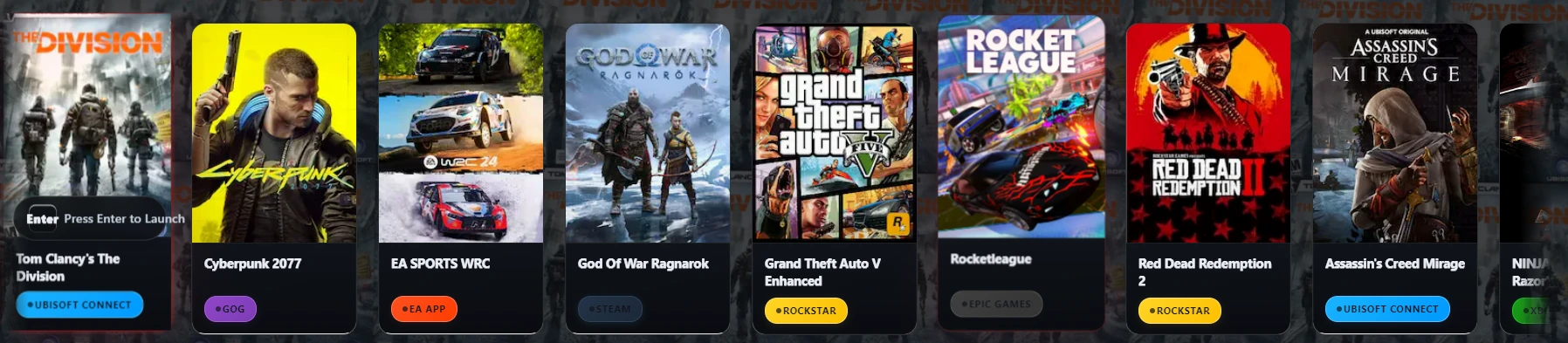
Devi aggiungere una libreria manualmente quando i giochi sono salvati in una cartella personalizzata, quando usi un emulatore oppure quando Killer Feature non riesce a rilevare automaticamente la piattaforma. Questo vale per alcune librerie PlayStation, Xbox, Nintendo e per giochi PC locali non collegati a una piattaforma rilevata automaticamente.
- Steam
- Epic Games
- GOG
- EA App
- Rockstar Games
- Xbox Game Pass
- Ubisoft Connect
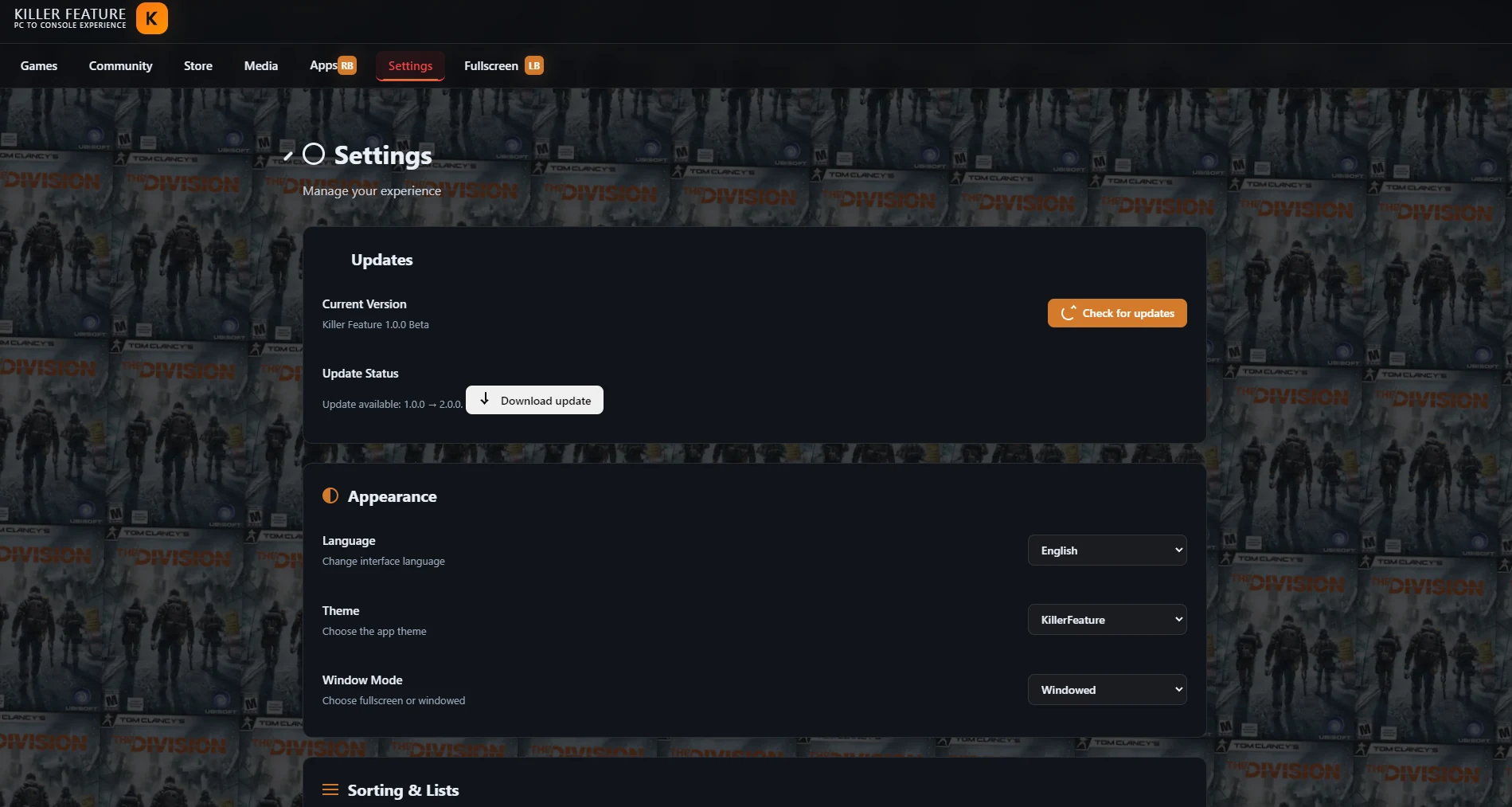
Aprire la sezione Libraries
- Apri l’app Killer Feature.
- Dalla barra di navigazione superiore, vai alla scheda Settings.
- Scorri la pagina Settings fino a trovare la sezione Libraries.
- Fai clic su Add library per iniziare ad aggiungere una nuova libreria di giochi.
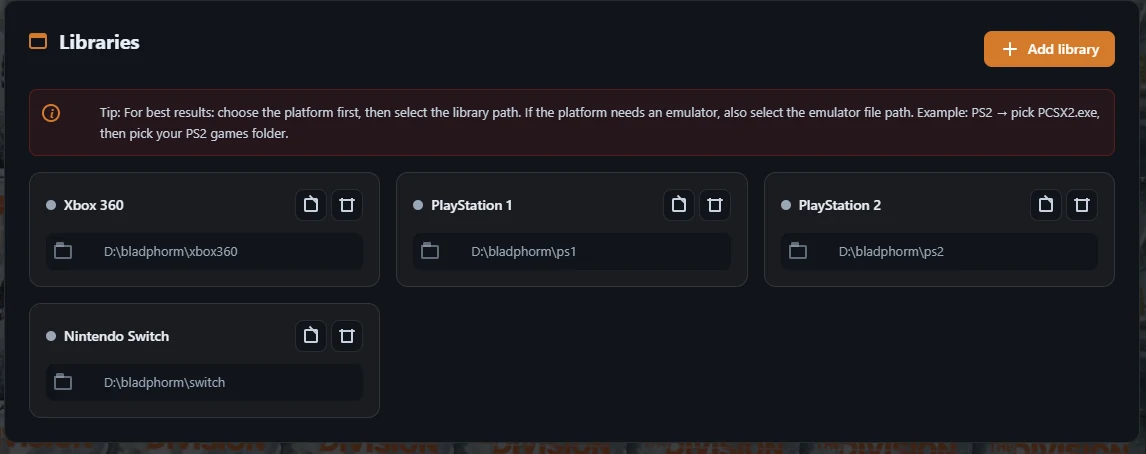
Sezione Libraries dentro Settings
Nella sezione Libraries puoi vedere tutte le librerie già aggiunte. Puoi aggiungere una nuova libreria, modificare i percorsi esistenti, rimuovere una libreria che non ti serve più oppure analizzarla di nuovo dopo aver cambiato il contenuto della cartella.
Aggiungere una nuova libreria di giochi
Quando fai clic su Add library, si apre una finestra dedicata all’aggiunta della libreria. In questa finestra scegli la piattaforma, selezioni il percorso della cartella dei giochi e aggiungi il percorso dell’emulatore se la piattaforma lo richiede per avviare i giochi.
- Apri l’elenco Platform e scegli la piattaforma corretta per la tua libreria, come PlayStation 1, PlayStation 2, Nintendo Switch, Xbox 360 o PC.
- Fai clic su Browse accanto a Library Path e seleziona la cartella che contiene i giochi di quella piattaforma.
- Se la piattaforma richiede un emulatore, assicurati che Emulator Path sia impostato correttamente. In alcuni casi, Killer Feature può compilare automaticamente il percorso se l’emulatore è stato installato dall’app.
- Dopo aver scelto piattaforma, cartella e percorsi, fai clic su Add per aggiungere la libreria e avviare l’analisi.
Scegliere la piattaforma e i percorsi della libreria
Nella finestra Add Library, scegli prima la piattaforma, poi seleziona la cartella dei giochi da Library Path. Se la piattaforma dipende da un emulatore, verifica che Emulator Path punti al file corretto dell’emulatore prima di premere Add.
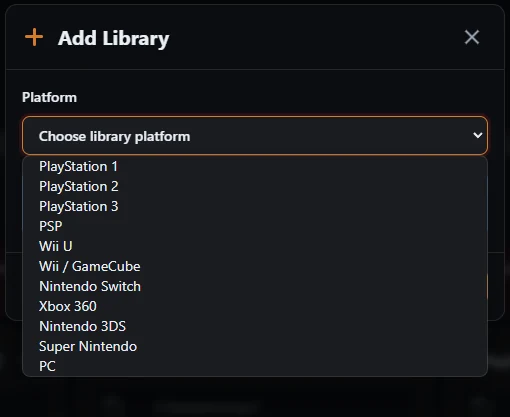
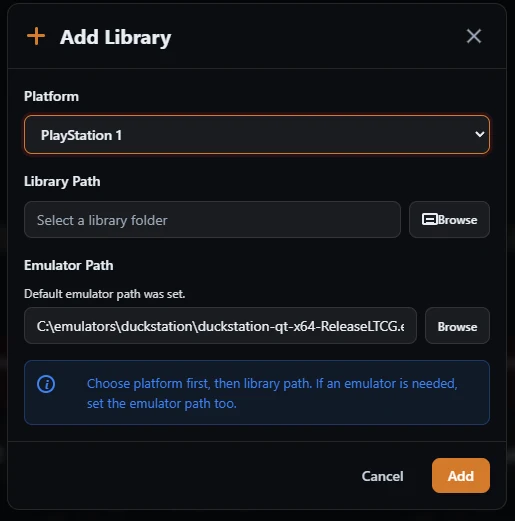
Percorso dell’emulatore
Quando scegli una piattaforma che richiede un emulatore, il percorso dell’emulatore può apparire automaticamente se l’emulatore è stato installato dalla scheda Apps dentro Killer Feature. Se il percorso non appare, puoi fare clic su Browse e selezionare manualmente il file eseguibile dell’emulatore dal tuo dispositivo.
Installare emulatori da Killer Feature
Se l’emulatore non è installato sul tuo dispositivo, vai alla scheda Apps & Emulators e installa l’emulatore adatto alla piattaforma che vuoi aggiungere. Dopo l’installazione, torna a Add Library, scegli la piattaforma e il percorso dell’emulatore potrebbe apparire automaticamente.
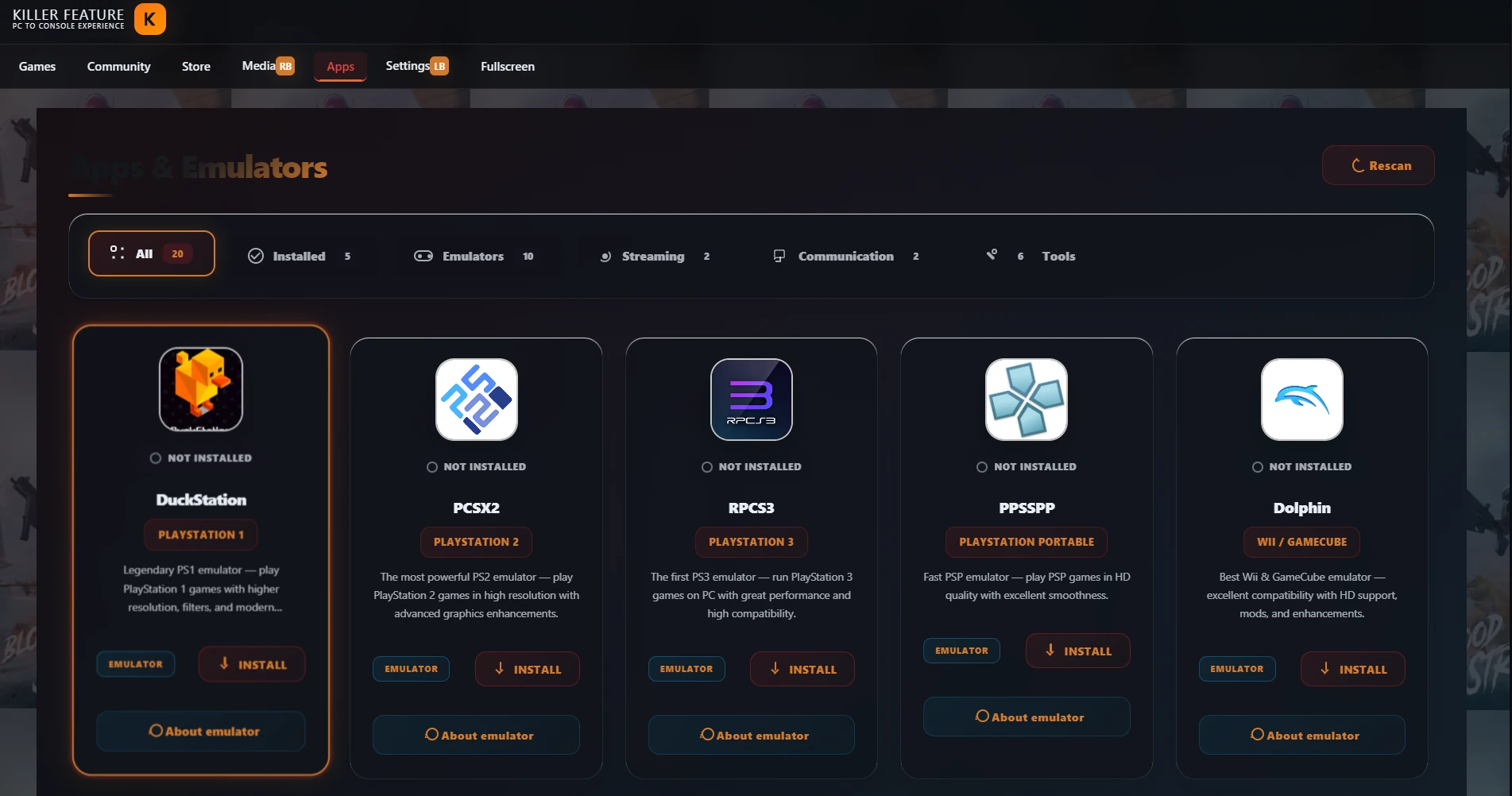
Scegliere la cartella dei giochi
Quando fai clic su Browse accanto a Library Path, si apre una finestra per selezionare una cartella. Scegli solo la cartella che contiene i giochi della piattaforma selezionata, poi fai clic su Select Folder.
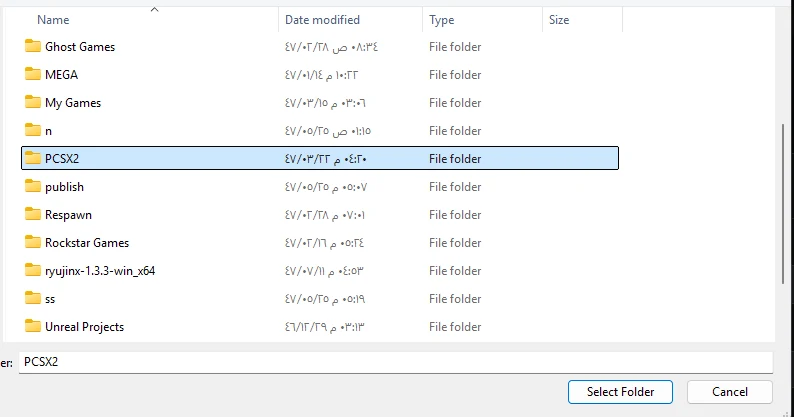
Controllare i percorsi prima dell’aggiunta
Dopo aver selezionato la cartella dei giochi, assicurati che Library Path punti alla cartella corretta. Se la piattaforma richiede un emulatore, verifica anche che Emulator Path punti al file corretto dell’emulatore, quindi fai clic su Add.

Cosa succede dopo aver aggiunto la libreria?
Dopo aver premuto Add, Killer Feature inizia ad analizzare automaticamente la libreria. L’app legge il contenuto della cartella, prova a riconoscere i giochi, li organizza e li aggiunge alla libreria di giochi dentro l’app.
- Attendi il completamento dell’analisi della libreria.
- Torna alla scheda Games.
- I nuovi giochi appariranno nella sezione Recently Installed.
- Appariranno anche in All Games con il badge della piattaforma che hai scelto.
Giochi visibili nella scheda Games
Dopo aver aggiunto e analizzato la libreria, torna alla scheda Games. I tuoi giochi appariranno in Recently Installed e All Games con il badge della piattaforma scelta durante l’aggiunta della libreria.
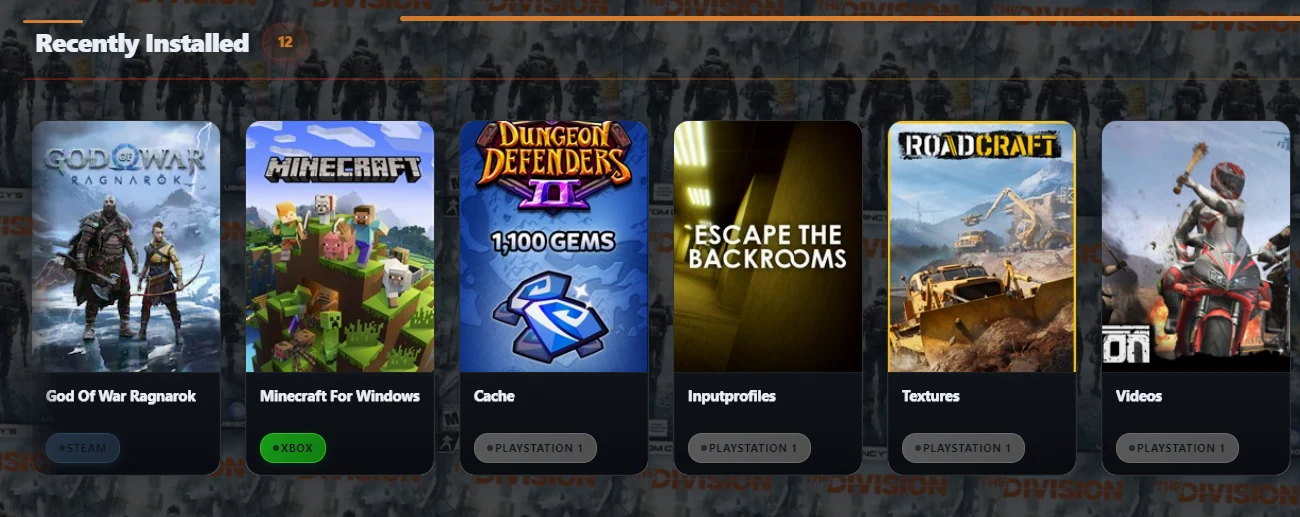
Esempio rapido
Se i tuoi giochi PlayStation 1 si trovano in una cartella chiamata PS1, scegli PlayStation 1 dall’elenco Platform, poi fai clic su Browse accanto a Library Path e seleziona la cartella dei giochi. Se DuckStation è stato installato da Killer Feature, il percorso dell’emulatore apparirà probabilmente in automatico. Poi fai clic su Add.
Se i giochi non appaiono
- Assicurati di aver scelto la piattaforma corretta dall’elenco Platform.
- Controlla che Library Path punti alla cartella corretta dei giochi.
- Assicurati che la cartella non contenga giochi o file appartenenti a un’altra piattaforma.
- Se la piattaforma richiede un emulatore, controlla Emulator Path oppure installa l’emulatore dalla scheda Apps.
- Dopo aver modificato il contenuto della cartella, prova a usare Refresh Library o Rescan per analizzare di nuovo la libreria.
Guida video
Guarda una breve guida video che mostra come aggiungere una libreria di giochi, scegliere la piattaforma, impostare il percorso dei giochi e collegarla a un emulatore dentro Killer Feature.
Domande frequenti
Il percorso dell’emulatore appare automaticamente?
Sì. Se l’emulatore è stato installato da Killer Feature, il suo percorso può essere impostato automaticamente quando scegli la piattaforma corrispondente.
Posso selezionare manualmente l’emulatore?
Sì. Se il percorso dell’emulatore non appare automaticamente, fai clic su Browse accanto a Emulator Path e seleziona il file eseguibile dell’emulatore dal tuo dispositivo.
Alcuni emulatori richiedono BIOS, firmware, keys o file di sistema?
Sì. Alcuni emulatori richiedono configurazioni aggiuntive come BIOS, firmware, keys o file di sistema originali per far funzionare correttamente i giochi. Killer Feature non fornisce questi file, ma ti aiuta a capire dove vengono normalmente configurati tramite la guida alla configurazione degli emulatori.
Apri la guida alla configurazione degli emulatoriPosso tenere più piattaforme nella stessa cartella?
Non è consigliato. È meglio usare una cartella separata per ogni piattaforma per evitare rilevamenti errati, copertine sbagliate o risultati mescolati.
Posso aggiungere giochi PC locali?
Sì. Se hai giochi PC locali non collegati a una piattaforma rilevata automaticamente, puoi scegliere PC quando aggiungi la libreria.