
ライブラリ管理とは?
ライブラリ管理は、自分のゲームフォルダーをKiller Featureに追加するためのセクションです。ローカルPCゲーム、エミュレーター用ゲーム、自動検出されないプラットフォームのゲームに使用できます。ライブラリを追加すると、Killer Featureがフォルダーをスキャンし、ゲームを読み取り、整理し、適切なカバー画像の一致を試みます。
Gamesタブ
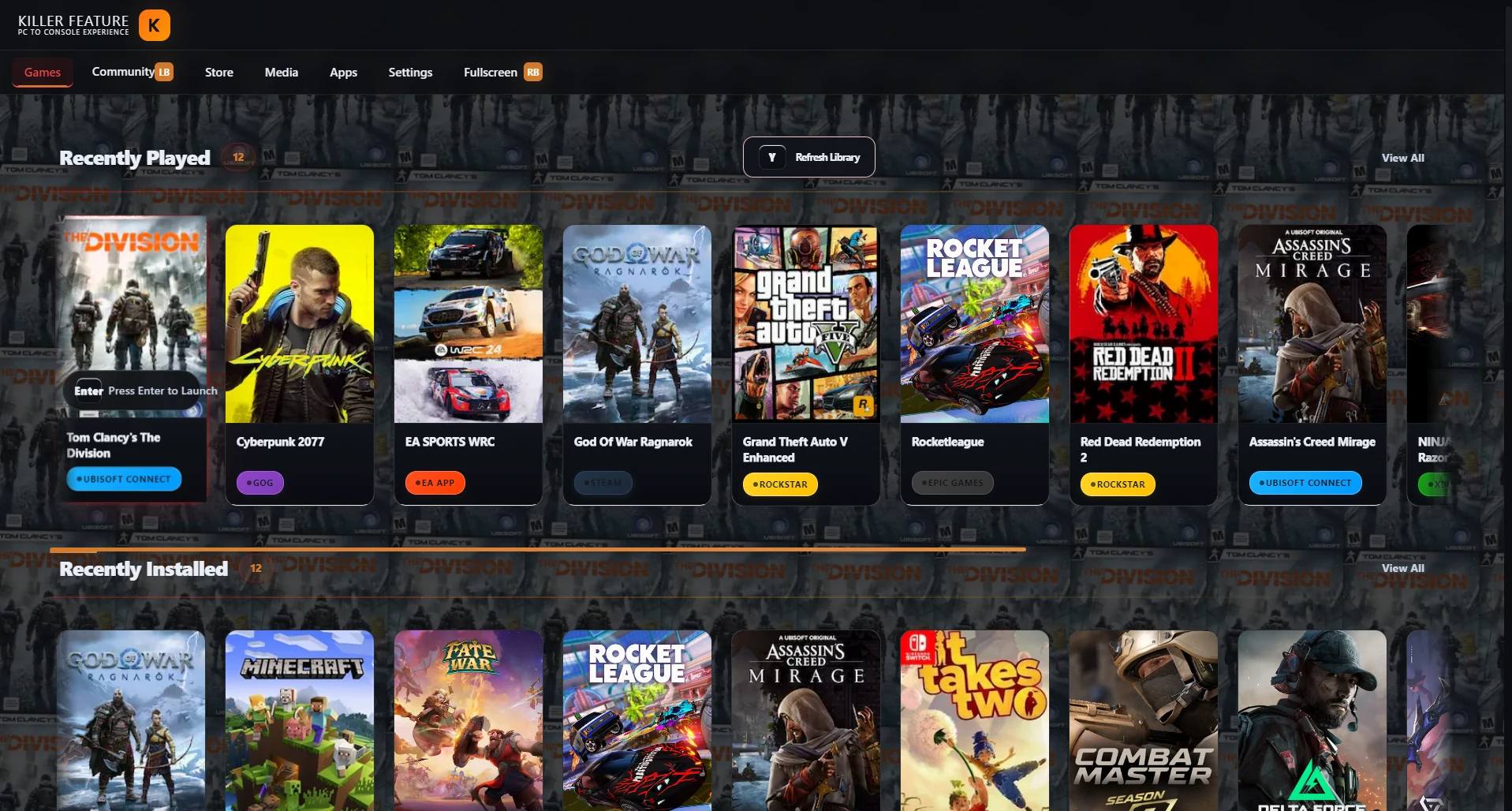
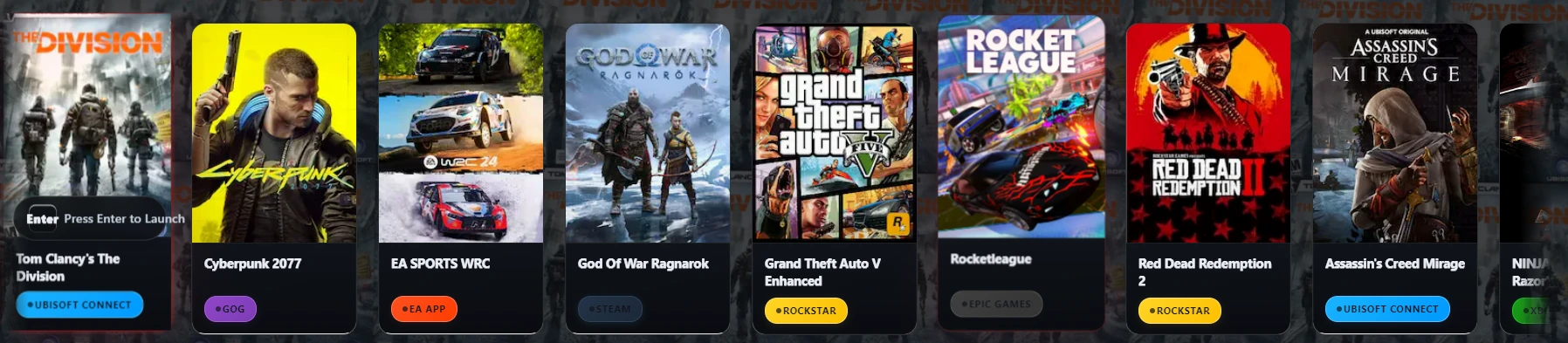
ライブラリの追加とスキャンが正常に完了すると、ゲームはGamesタブに表示されます。ライブラリの構成に応じて、Recently InstalledやAll Gamesなどのセクションで見つけることができます。
ライブラリを手動で追加する必要があるのはいつですか?
ゲームが独自のフォルダーに保存されている場合、エミュレーターを使用している場合、またはKiller Featureがプラットフォームを自動検出できない場合は、ライブラリを手動で追加する必要があります。これは、一部のPlayStation、Xbox、Nintendoライブラリや、自動検出されるプラットフォームに紐づいていないローカルPCゲームに役立ちます。
- Steam
- Epic Games
- GOG
- EA App
- Rockstar Games
- Xbox Game Pass
- Ubisoft Connect
Librariesセクションを開く
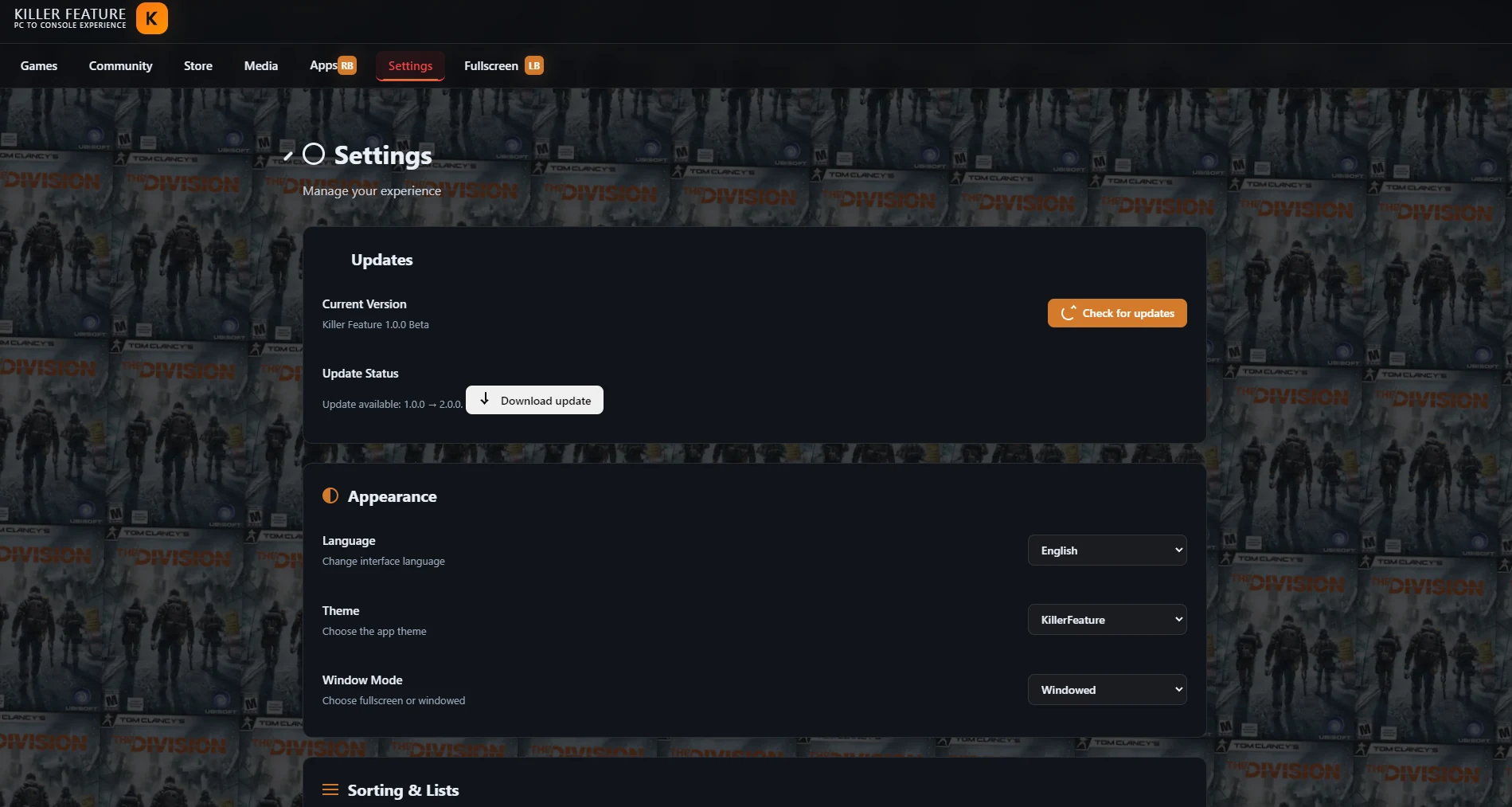
- Killer Featureアプリを開きます。
- 上部ナビゲーションバーからSettingsタブに移動します。
- Settingsページを下にスクロールし、Librariesセクションを見つけます。
- Add libraryをクリックして、新しいゲームライブラリの追加を開始します。
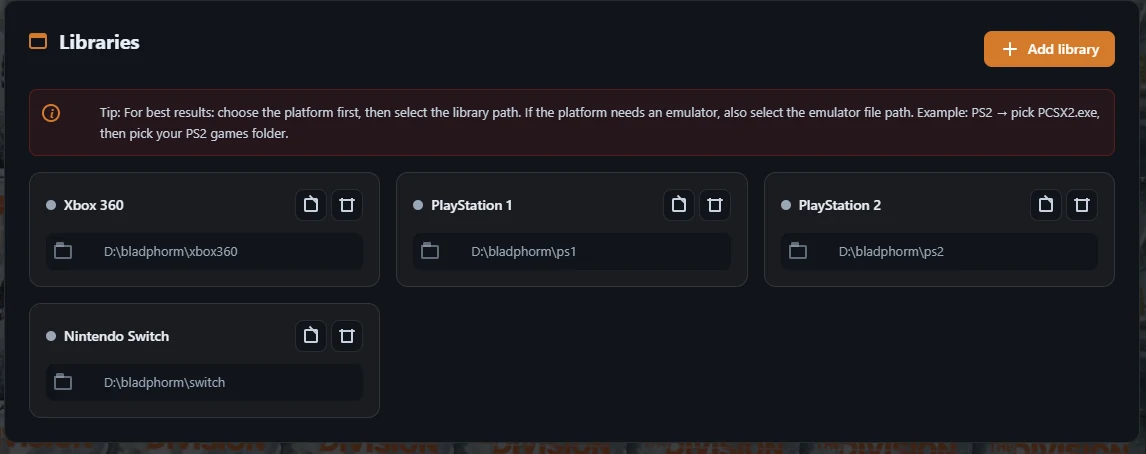
Settings内のLibrariesセクション
Librariesセクションでは、すでに追加したライブラリを確認できます。新しいライブラリの追加、既存パスの変更、不要になったライブラリの削除、フォルダー内容を変更した後の再スキャンができます。
新しいゲームライブラリを追加
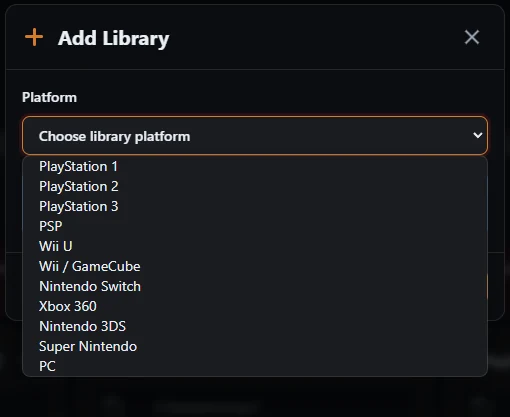
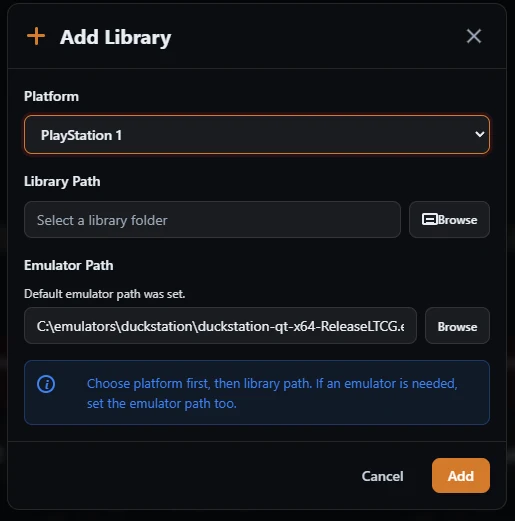
Add libraryをクリックすると、ライブラリ追加用の専用ウィンドウが開きます。このウィンドウでプラットフォームを選択し、ゲームフォルダーのパスを指定し、そのプラットフォームでエミュレーターが必要な場合はエミュレーターのパスを追加します。
- Platformリストを開き、PlayStation 1、PlayStation 2、Nintendo Switch、Xbox 360、PCなど、ライブラリに合ったプラットフォームを選択します。
- Library Pathの横にあるBrowseをクリックし、そのプラットフォームのゲームが入っているフォルダーを選択します。
- プラットフォームにエミュレーターが必要な場合は、Emulator Pathが正しく設定されていることを確認します。Killer Feature内からエミュレーターをインストールしている場合、パスが自動入力されることがあります。
- プラットフォーム、フォルダー、各パスを確認したら、Addをクリックしてライブラリを追加し、スキャンを開始します。
プラットフォームとライブラリパスを選択
Add Libraryウィンドウでは、まずプラットフォームを選択し、次にLibrary Pathからゲームフォルダーを指定します。プラットフォームがエミュレーターに依存している場合は、Addを押す前にEmulator Pathが正しいエミュレーターファイルを指していることを確認してください。
エミュレーターのパス
エミュレーターが必要なプラットフォームを選択した場合、そのエミュレーターがKiller FeatureのAppsタブからインストールされていれば、エミュレーターのパスが自動表示されることがあります。表示されない場合は、Browseをクリックしてデバイス上のエミュレーター実行ファイルを手動で選択できます。
Killer Feature内からエミュレーターをインストール
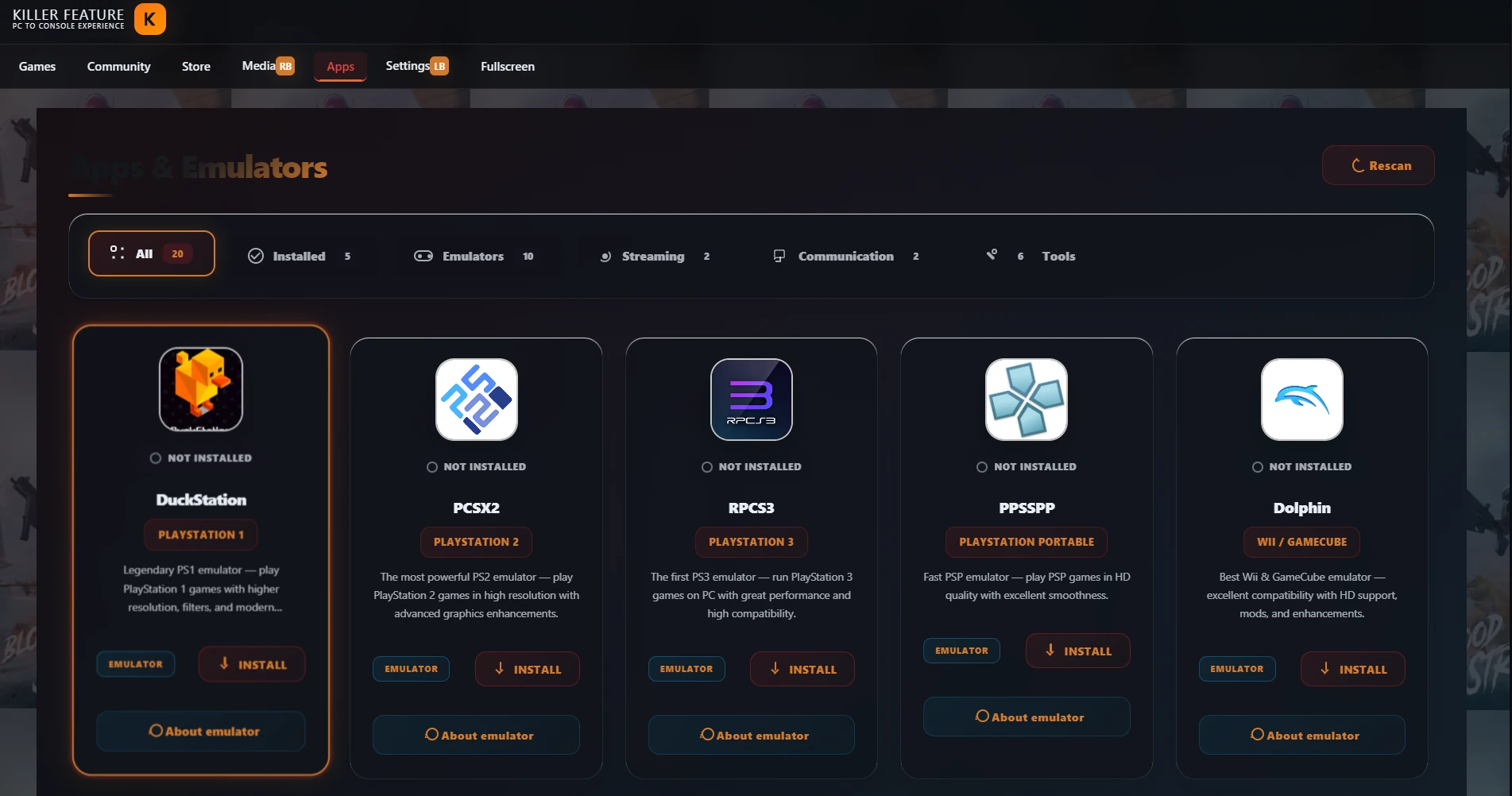
デバイスにエミュレーターがインストールされていない場合は、Apps & Emulatorsタブを開き、追加したいプラットフォームに対応するエミュレーターをインストールしてください。インストール後、Add Libraryに戻ってプラットフォームを選択すると、エミュレーターのパスが自動表示されることがあります。
ゲームフォルダーを選択
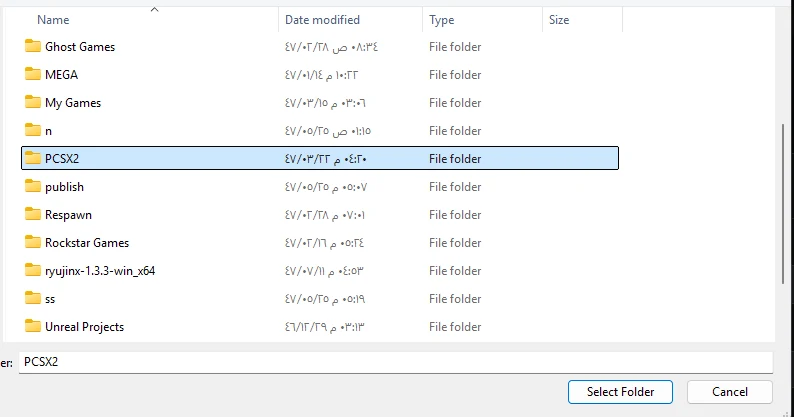
Library Pathの横にあるBrowseをクリックすると、フォルダー選択ウィンドウが開きます。選択したプラットフォームのゲームだけが入っているフォルダーを選び、Select Folderをクリックします。
追加前にパスを確認
ゲームフォルダーを選択した後、Library Pathが正しいフォルダーを指していることを確認します。プラットフォームにエミュレーターが必要な場合は、Emulator Pathが正しいエミュレーターファイルを指していることも確認し、Addをクリックします。

ライブラリ追加後に何が起きますか?
Addをクリックすると、Killer Featureが自動的にライブラリのスキャンを開始します。アプリはフォルダーの内容を読み取り、ゲームの識別を試み、整理したうえでアプリ内のゲームライブラリに追加します。
- ライブラリのスキャンが完了するまで待ちます。
- Gamesタブに戻ります。
- 新しいゲームはRecently Installedセクションに表示されます。
- 選択したプラットフォームバッジ付きでAll Gamesにも表示されます。
Gamesタブにゲームを表示
ライブラリを追加してスキャンが完了したら、Gamesタブに戻ります。ゲームは、ライブラリ追加時に選択したプラットフォームバッジ付きでRecently InstalledとAll Gamesに表示されます。
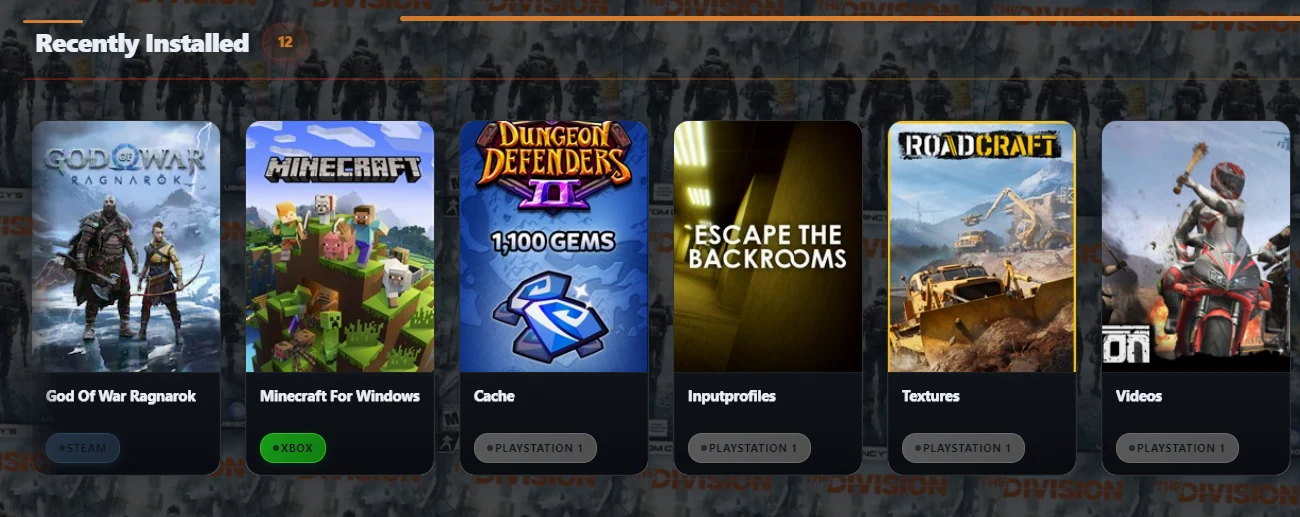
簡単な例
PlayStation 1のゲームがPS1というフォルダーにある場合は、PlatformリストからPlayStation 1を選択し、Library Pathの横にあるBrowseをクリックしてゲームフォルダーを選択します。DuckStationがKiller Feature内からインストールされている場合、エミュレーターのパスが自動的に表示される可能性があります。その後Addをクリックします。
ゲームが表示されない場合
- Platformリストから正しいプラットフォームを選択しているか確認してください。
- Library Pathが正しいゲームフォルダーを指しているか確認してください。
- フォルダーに別のプラットフォームのゲームやファイルが含まれていないか確認してください。
- プラットフォームにエミュレーターが必要な場合は、Emulator Pathを確認するか、Appsタブからエミュレーターをインストールしてください。
- フォルダーの内容を変更した後は、Refresh LibraryまたはRescanを使ってライブラリを再スキャンしてください。
動画ガイド
Killer Featureでゲームライブラリを追加し、プラットフォームを選択し、ゲームパスを設定し、エミュレーターと連携する方法を紹介する短い動画ガイドをご覧ください。
よくある質問
エミュレーターのパスは自動で表示されますか?
はい。エミュレーターがKiller Feature内からインストールされている場合、対応するプラットフォームを選択するとパスが自動設定されることがあります。
エミュレーターを手動で選択できますか?
はい。エミュレーターのパスが自動表示されない場合は、Emulator Pathの横にあるBrowseをクリックし、デバイス上のエミュレーター実行ファイルを選択できます。
一部のエミュレーターにはBIOS、firmware、keys、またはシステムファイルが必要ですか?
はい。一部のエミュレーターでは、ゲームを正しく動作させるためにBIOS、firmware、keys、または元のシステムファイルなどの追加設定が必要になる場合があります。Killer Featureはこれらのファイルを提供しませんが、エミュレーター設定ガイドを通じて通常どこで設定するのかを理解する手助けをします。
エミュレーター設定ガイドを開く複数のプラットフォームを同じフォルダーに入れてもいいですか?
おすすめしません。ゲームの誤検出、間違ったカバー画像、混在した結果を避けるため、プラットフォームごとに別々のフォルダーを使用するのが最適です。
ローカルPCゲームを追加できますか?
はい。自動検出されるプラットフォームに紐づいていないローカルPCゲームがある場合は、ライブラリ追加時にPCを選択できます。