
Czym jest library management?
Library management to sekcja, w której dodajesz własne game folders do Killer Feature. Przydaje się do local PC games, emulator games oraz platform, które nie są wykrywane automatycznie. Po dodaniu library Killer Feature skanuje folder, odczytuje gry, porządkuje je i próbuje dopasować odpowiednie cover images.
Games tab
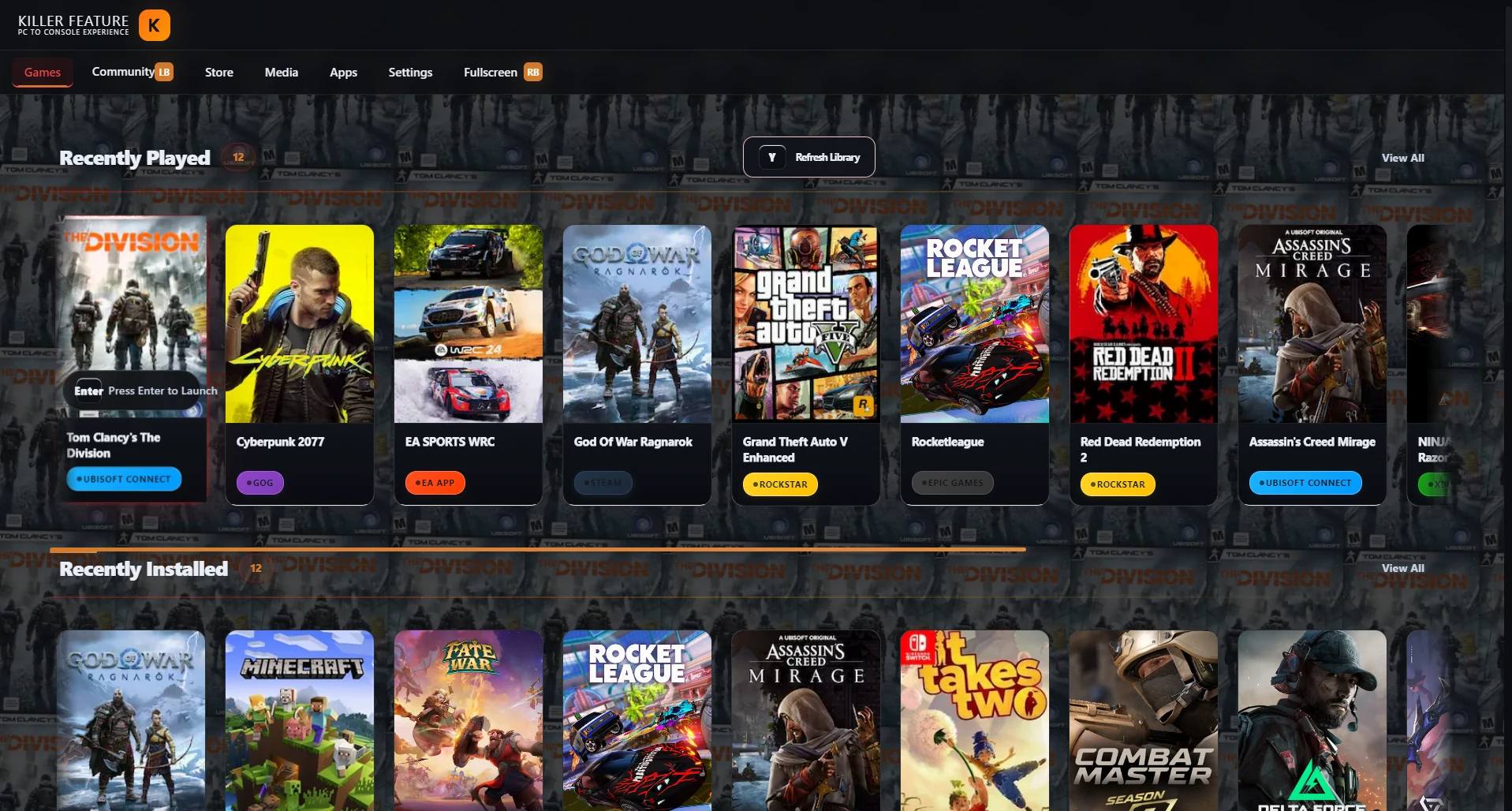
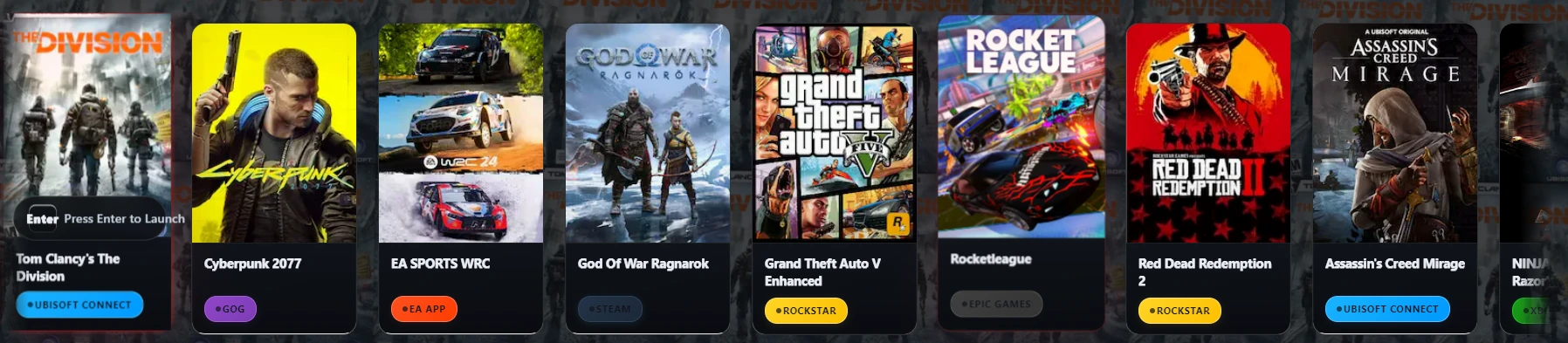
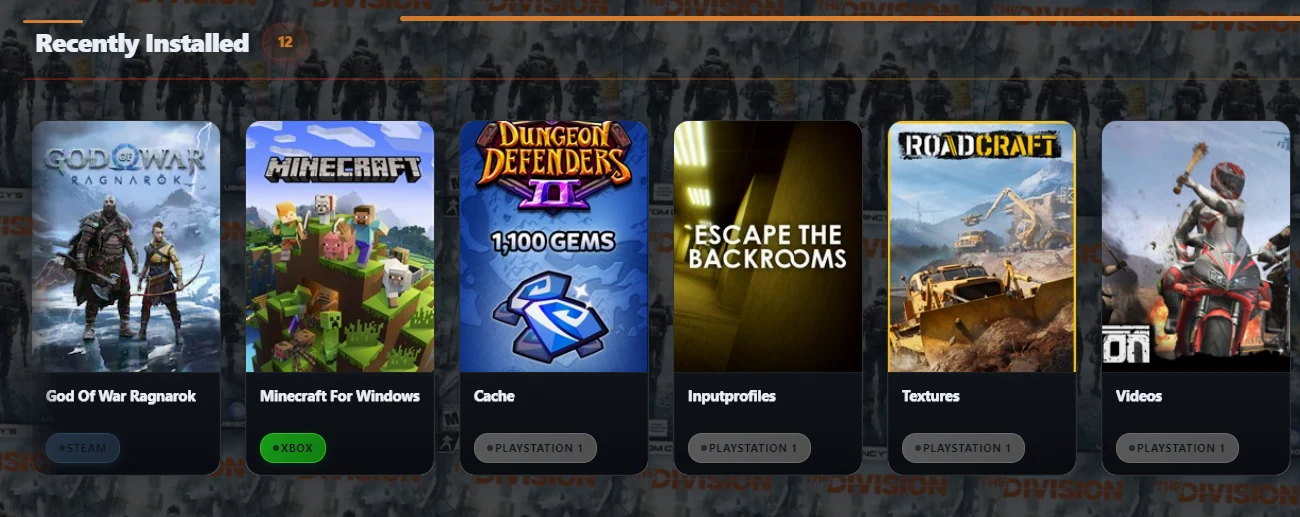
Po pomyślnym dodaniu i zeskanowaniu library Twoje gry pojawią się w Games tab. W zależności od struktury biblioteki możesz znaleźć je w sekcjach takich jak Recently Installed i All Games.
Kiedy trzeba dodać library ręcznie?
Library trzeba dodać ręcznie, gdy gry znajdują się w custom folder, gdy używasz emulatora albo gdy Killer Feature nie może automatycznie wykryć platformy. Jest to przydatne dla niektórych bibliotek PlayStation, Xbox, Nintendo oraz local PC games, które nie są powiązane z automatycznie wykrywaną platformą.
- Steam
- Epic Games
- GOG
- EA App
- Rockstar Games
- Xbox Game Pass
- Ubisoft Connect
Otwórz sekcję Libraries
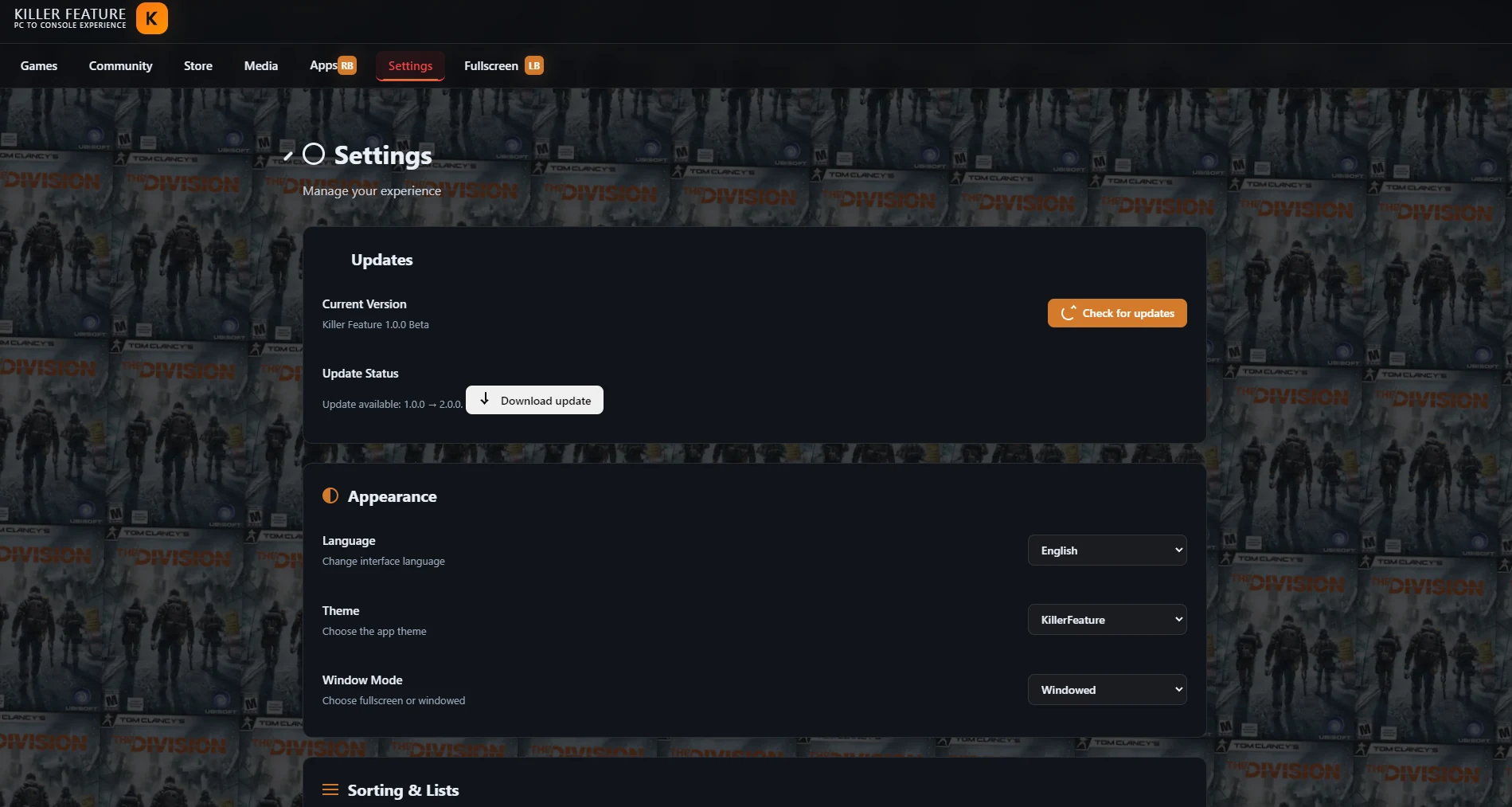
- Otwórz aplikację Killer Feature.
- Z górnego navigation bar przejdź do Settings tab.
- Przewiń Settings page w dół, aż znajdziesz sekcję Libraries.
- Kliknij Add library, aby rozpocząć dodawanie nowej game library.
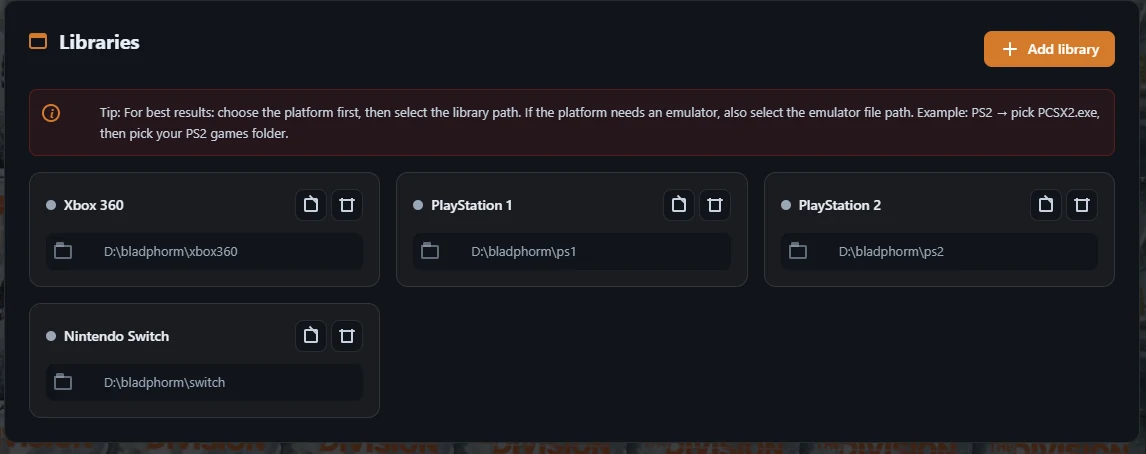
Sekcja Libraries w Settings
W sekcji Libraries możesz zobaczyć wszystkie libraries, które zostały już dodane. Możesz dodać nową library, zmienić istniejące paths, usunąć library, której już nie potrzebujesz, albo ponownie zeskanować library po zmianie zawartości folderu.
Dodaj nową game library
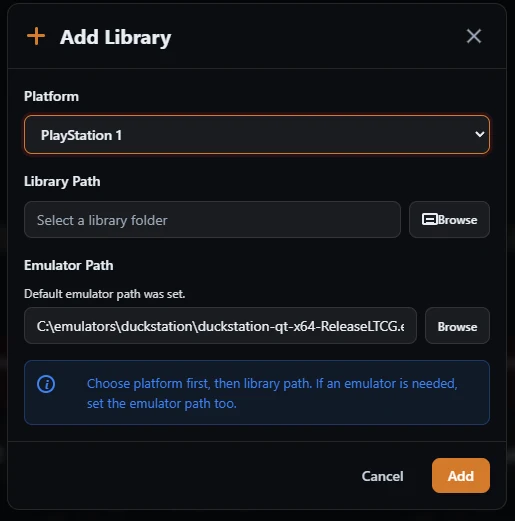
Po kliknięciu Add library otworzy się osobne window do dodawania biblioteki. W tym window wybierasz platformę, ustawiasz game folder path i dodajesz emulator path, jeśli dana platforma wymaga emulatora do uruchamiania gier.
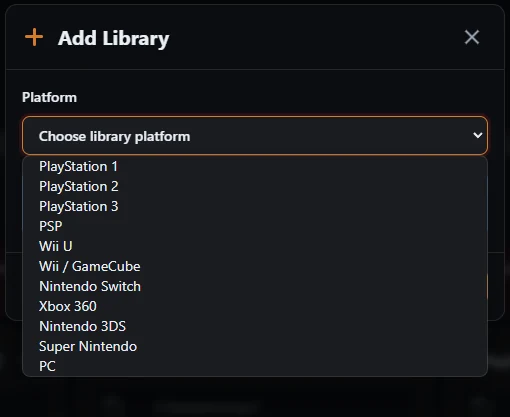
- Otwórz Platform list i wybierz platformę pasującą do Twojej library, na przykład PlayStation 1, PlayStation 2, Nintendo Switch, Xbox 360 albo PC.
- Kliknij Browse obok Library Path, a następnie wybierz folder zawierający gry dla tej platformy.
- Jeśli platforma wymaga emulatora, upewnij się, że Emulator Path jest ustawiony poprawnie. W niektórych przypadkach Killer Feature może uzupełnić path automatycznie, jeśli emulator został zainstalowany z poziomu aplikacji.
- Po wybraniu platformy, folderu i potwierdzeniu wszystkich paths kliknij Add, aby dodać library i rozpocząć skanowanie.
Wybierz platformę i library paths
W Add Library window najpierw wybierz platformę, a następnie ustaw game folder przez Library Path. Jeśli platforma zależy od emulatora, przed kliknięciem Add upewnij się, że Emulator Path wskazuje właściwy emulator file.
Emulator path
Gdy wybierzesz platformę wymagającą emulatora, emulator path może pojawić się automatycznie, jeśli emulator został zainstalowany z Apps tab w Killer Feature. Jeśli path się nie pojawi, możesz kliknąć Browse i ręcznie wybrać emulator executable file z urządzenia.
Zainstaluj emulatory z poziomu Killer Feature
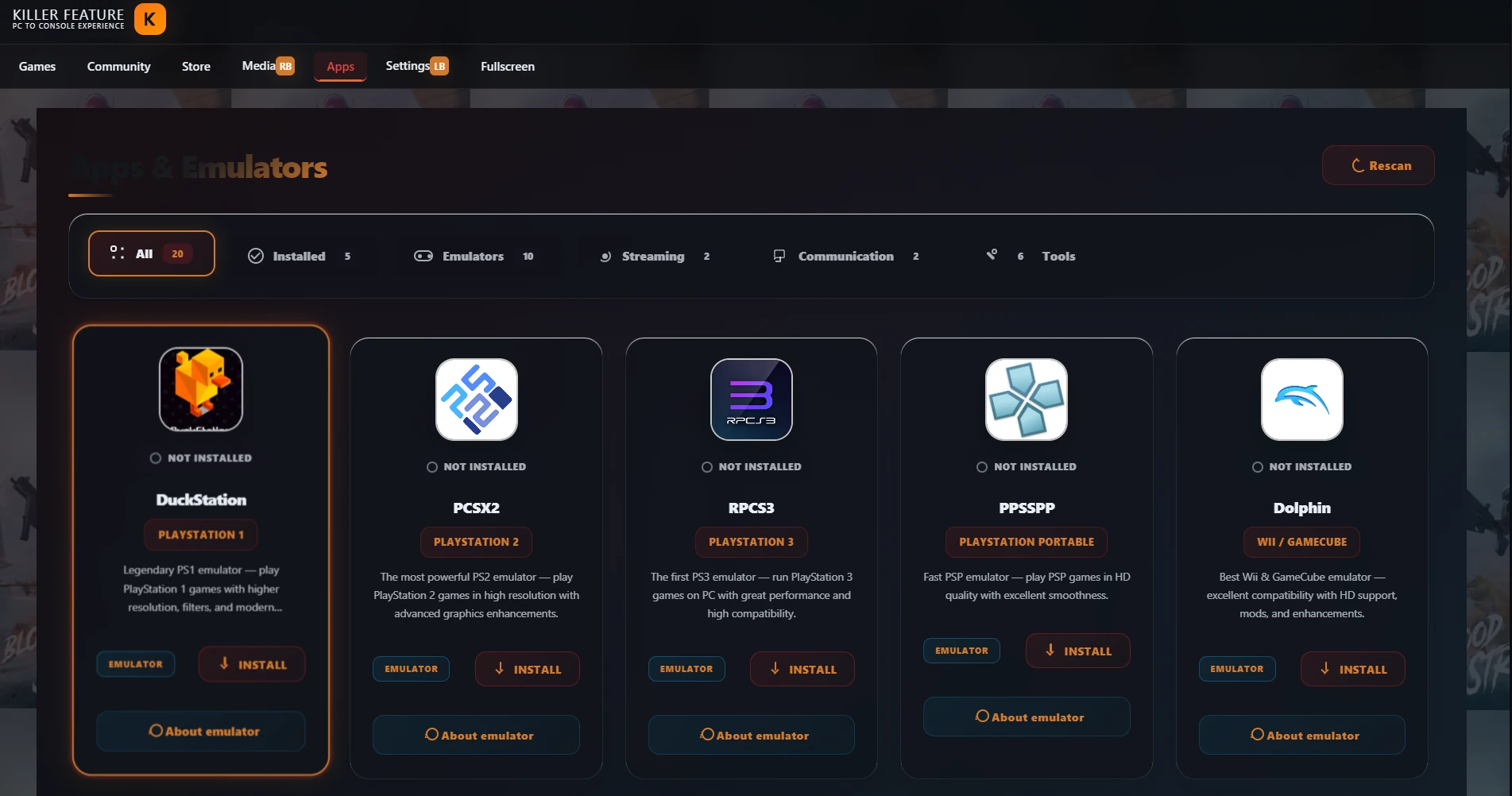
Jeśli emulator nie jest jeszcze zainstalowany na Twoim device, otwórz Apps & Emulators tab i zainstaluj emulator odpowiedni dla platformy, którą chcesz dodać. Po instalacji wróć do Add Library, wybierz platformę, a emulator path może pojawić się automatycznie.
Wybierz game folder
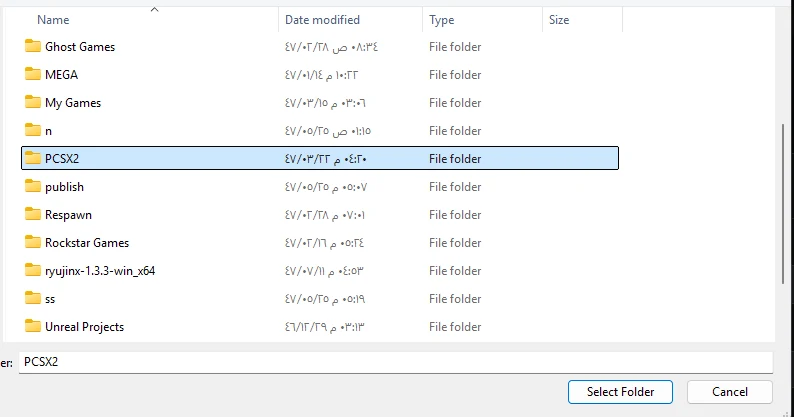
Po kliknięciu Browse obok Library Path otworzy się folder picker window. Wybierz tylko folder zawierający gry dla wybranej platformy, a następnie kliknij Select Folder.
Sprawdź paths przed dodaniem
Po wybraniu game folder upewnij się, że Library Path wskazuje właściwy folder. Jeśli platforma wymaga emulatora, sprawdź również, czy Emulator Path wskazuje właściwy emulator file, a następnie kliknij Add.

Co dzieje się po dodaniu library?
Po kliknięciu Add Killer Feature automatycznie rozpoczyna skanowanie library. Aplikacja odczytuje folder content, próbuje rozpoznać gry, porządkuje je, a następnie dodaje do game library wewnątrz aplikacji.
- Poczekaj, aż library scan zostanie zakończony.
- Wróć do Games tab.
- Nowe gry pojawią się w sekcji Recently Installed.
- Pojawią się także w All Games wraz z wybranym platform badge.
Wyświetlanie gier w Games tab
Po dodaniu i zeskanowaniu library wróć do Games tab. Twoje gry pojawią się w Recently Installed oraz All Games z platform badge wybranym podczas dodawania biblioteki.
Szybki przykład
Jeśli Twoje gry PlayStation 1 znajdują się w folderze o nazwie PS1, wybierz PlayStation 1 z Platform list. Następnie kliknij Browse obok Library Path i wybierz game folder. Jeśli DuckStation został zainstalowany z Killer Feature, emulator path prawdopodobnie pojawi się automatycznie. Potem kliknij Add.
Jeśli gry się nie pojawiają
- Upewnij się, że wybrano właściwą platformę z Platform list.
- Sprawdź, czy Library Path wskazuje właściwy game folder.
- Upewnij się, że folder nie zawiera gier ani files z innej platformy.
- Jeśli platforma wymaga emulatora, sprawdź Emulator Path albo zainstaluj emulator z Apps tab.
- Po zmianie folder content użyj Refresh Library albo Rescan, aby ponownie zeskanować library.
Przewodnik wideo
Obejrzyj krótki przewodnik wideo pokazujący, jak dodać game library, wybrać platformę, ustawić game path i połączyć ją z emulatorem w Killer Feature.
Często zadawane pytania
Czy emulator path pojawia się automatycznie?
Tak. Jeśli emulator został zainstalowany z Killer Feature, jego path może zostać ustawiony automatycznie po wybraniu odpowiedniej platformy.
Czy mogę wybrać emulator ręcznie?
Tak. Jeśli emulator path nie pojawi się automatycznie, kliknij Browse obok Emulator Path i wybierz emulator executable file ze swojego device.
Czy niektóre emulatory wymagają BIOS, firmware, keys albo system files?
Tak. Niektóre emulatory mogą wymagać dodatkowej konfiguracji, takiej jak BIOS, firmware, keys albo original system files, aby gry działały poprawnie. Killer Feature nie dostarcza tych files, ale pomaga zrozumieć, gdzie zwykle się je configure, poprzez emulator setup guide.
Otwórz emulator setup guideCzy mogę trzymać wiele platform w jednym folderze?
Nie jest to zalecane. Najlepiej używać osobnego folderu dla każdej platformy, aby uniknąć błędnego game detection, niewłaściwych cover images albo mieszanych wyników.
Czy mogę dodać local PC games?
Tak. Jeśli masz local PC games, które nie są powiązane z automatycznie wykrywaną platformą, możesz wybrać PC podczas dodawania library.