
O que é library management?
Library management é a seção onde você adiciona seus próprios game folders ao Killer Feature. Ela é útil para local PC games, emulator games e platforms que não são detectadas automaticamente. Depois que uma library é adicionada, o Killer Feature faz scan do folder, lê os jogos, organiza tudo e tenta combinar as cover images corretas.
Games tab
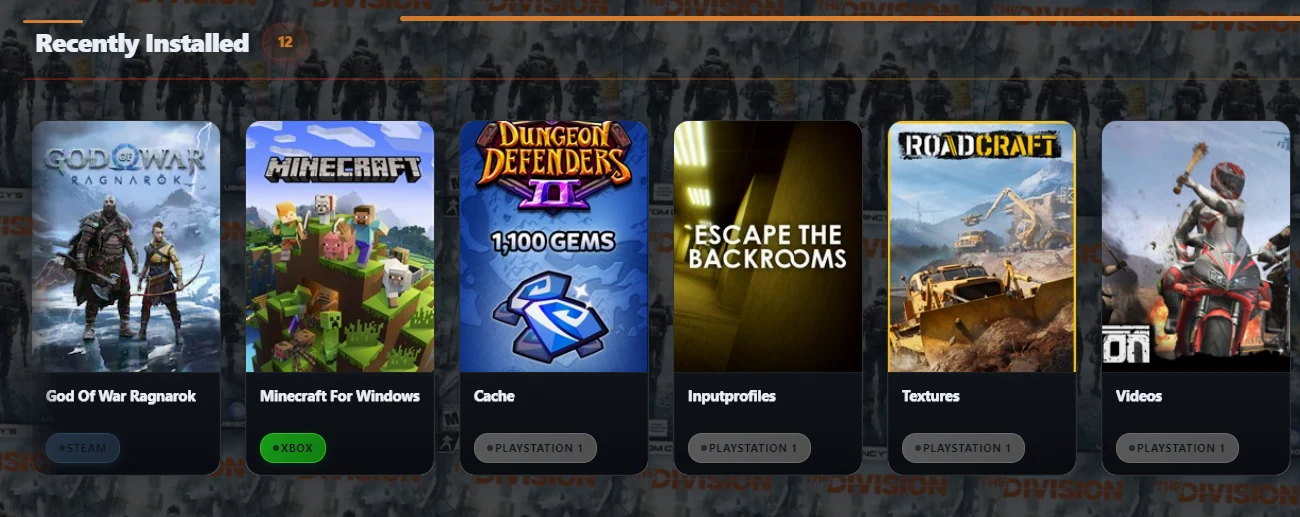
Depois que a library for adicionada e escaneada com sucesso, seus jogos aparecerão na Games tab. Dependendo da estrutura da sua library, eles podem ser encontrados em seções como Recently Installed e All Games.
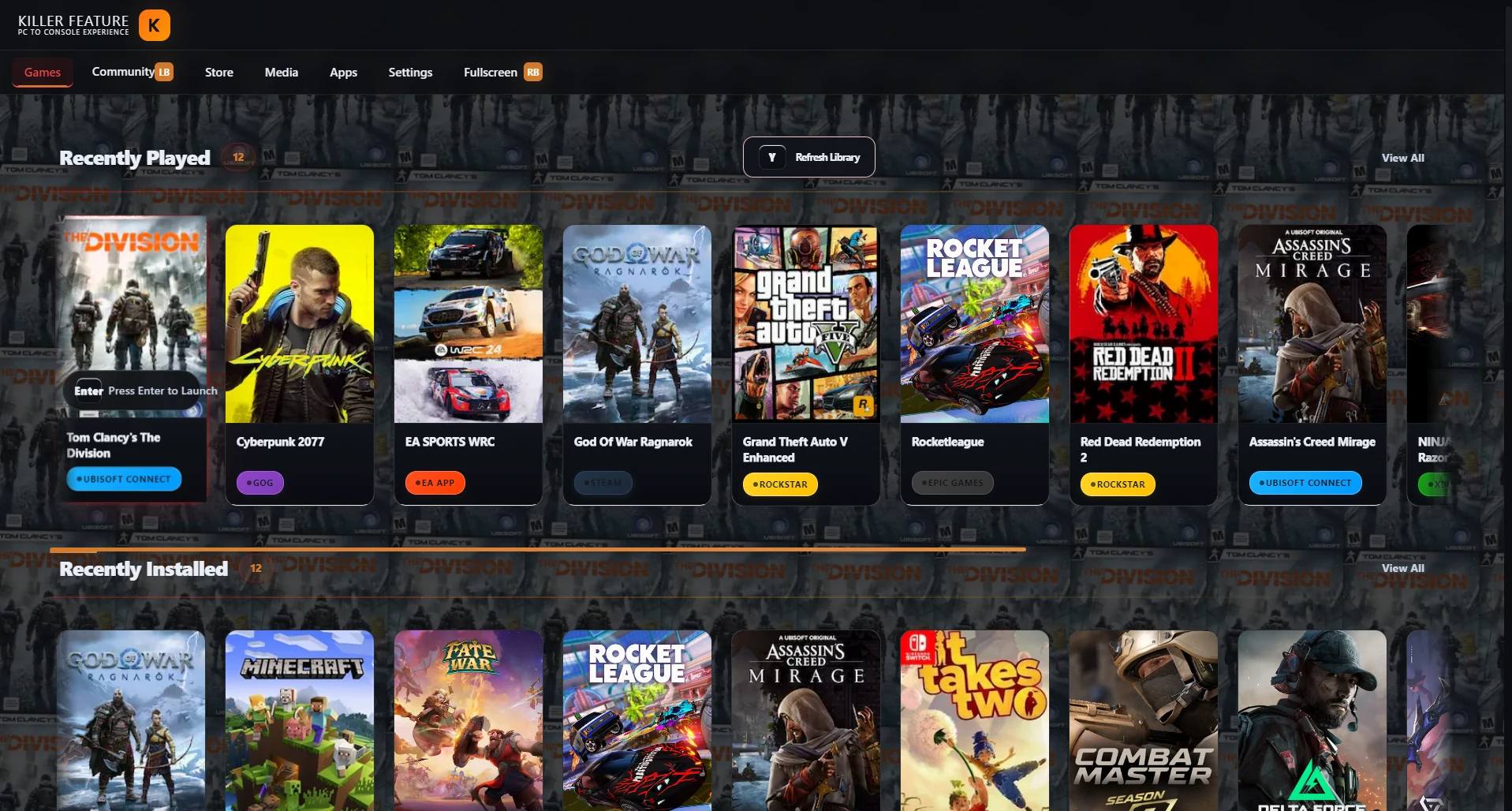
Quando você precisa adicionar uma library manualmente?
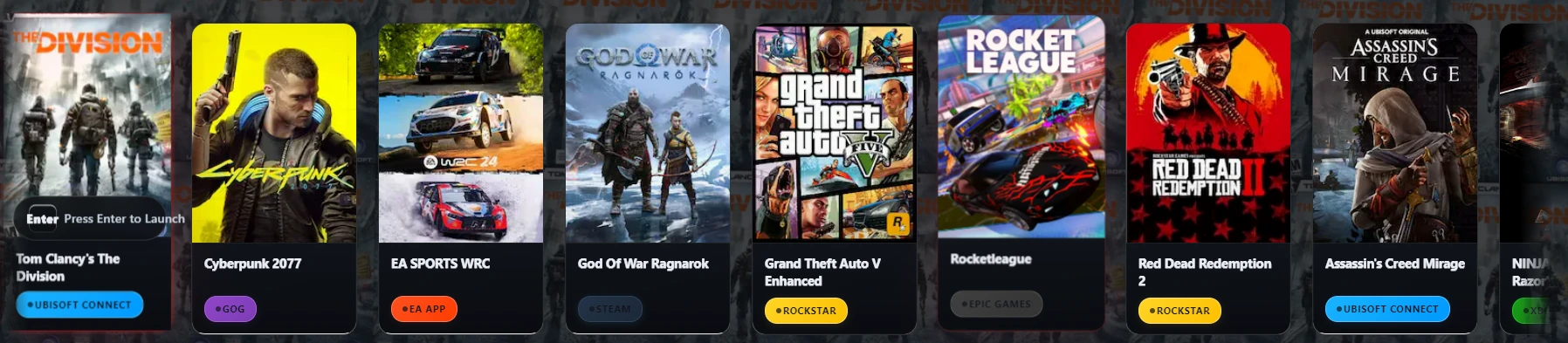
Você precisa adicionar uma library manualmente quando seus jogos estão em um custom folder, quando você usa um emulator ou quando o Killer Feature não consegue detectar a platform automaticamente. Isso é útil para algumas libraries de PlayStation, Xbox, Nintendo e local PC games que não estão conectados a uma platform detectada automaticamente.
- Steam
- Epic Games
- GOG
- EA App
- Rockstar Games
- Xbox Game Pass
- Ubisoft Connect
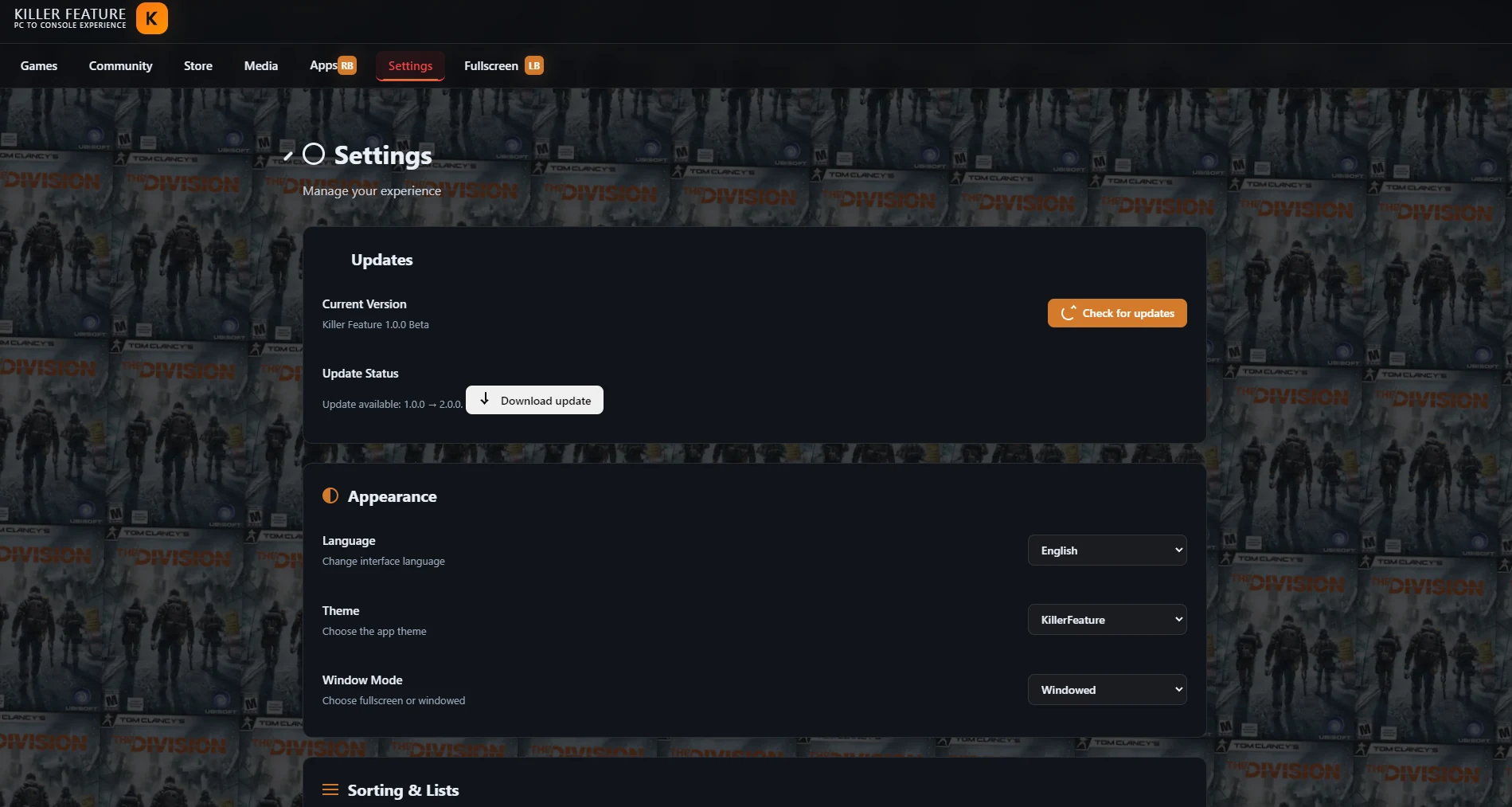
Abrir a seção Libraries
- Abra o app Killer Feature.
- Na navigation bar superior, vá para a Settings tab.
- Role a Settings page para baixo até encontrar a seção Libraries.
- Clique em Add library para começar a adicionar uma nova game library.
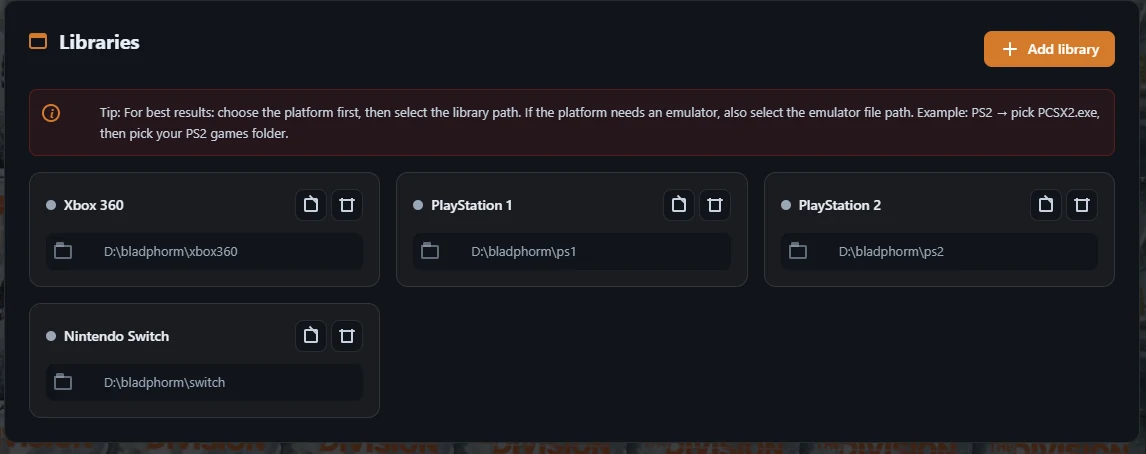
Seção Libraries em Settings
Na seção Libraries, você pode ver todas as libraries que já adicionou. É possível adicionar uma nova library, alterar paths existentes, remover uma library que não é mais necessária ou fazer scan novamente depois de mudar o conteúdo do folder.
Adicionar uma nova game library
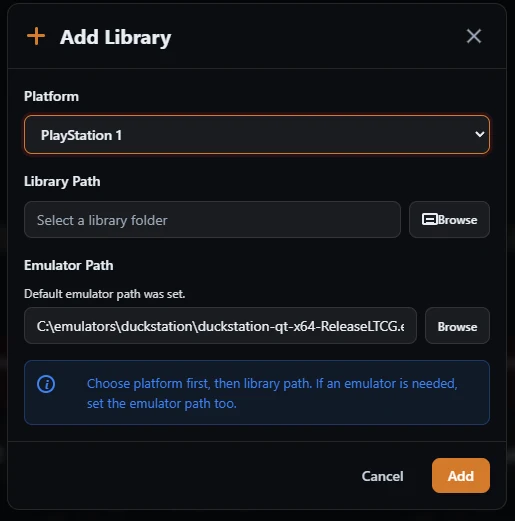
Ao clicar em Add library, uma window separada para adicionar a library será aberta. Nessa window, você escolhe a platform, define o game folder path e adiciona o emulator path caso essa platform precise de um emulator para rodar os jogos.
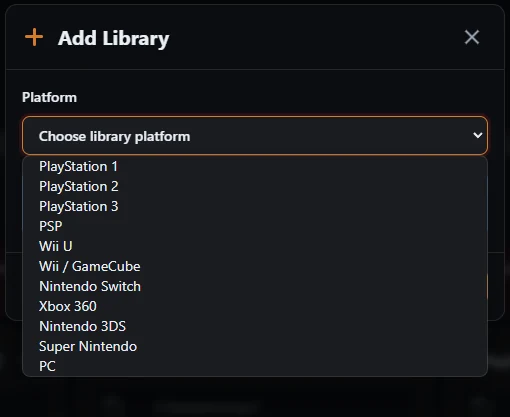
- Abra a Platform list e escolha a platform adequada para sua library, como PlayStation 1, PlayStation 2, Nintendo Switch, Xbox 360 ou PC.
- Clique em Browse ao lado de Library Path e selecione o folder que contém os jogos dessa platform.
- Se a platform exigir um emulator, confirme se o Emulator Path está configurado corretamente. Em alguns casos, o Killer Feature pode preencher o path automaticamente se o emulator tiver sido instalado pelo próprio app.
- Depois de confirmar a platform, o folder e todos os paths, clique em Add para adicionar a library e iniciar o scan.
Escolha a platform e os library paths
Na Add Library window, escolha primeiro a platform e depois defina o game folder usando Library Path. Se a platform depende de um emulator, confirme que o Emulator Path aponta para o emulator file correto antes de clicar em Add.
Emulator path
Ao escolher uma platform que precisa de emulator, o emulator path pode aparecer automaticamente se o emulator tiver sido instalado pela Apps tab dentro do Killer Feature. Se o path não aparecer, você pode clicar em Browse e selecionar manualmente o emulator executable file no seu device.
Instale emulators pelo Killer Feature
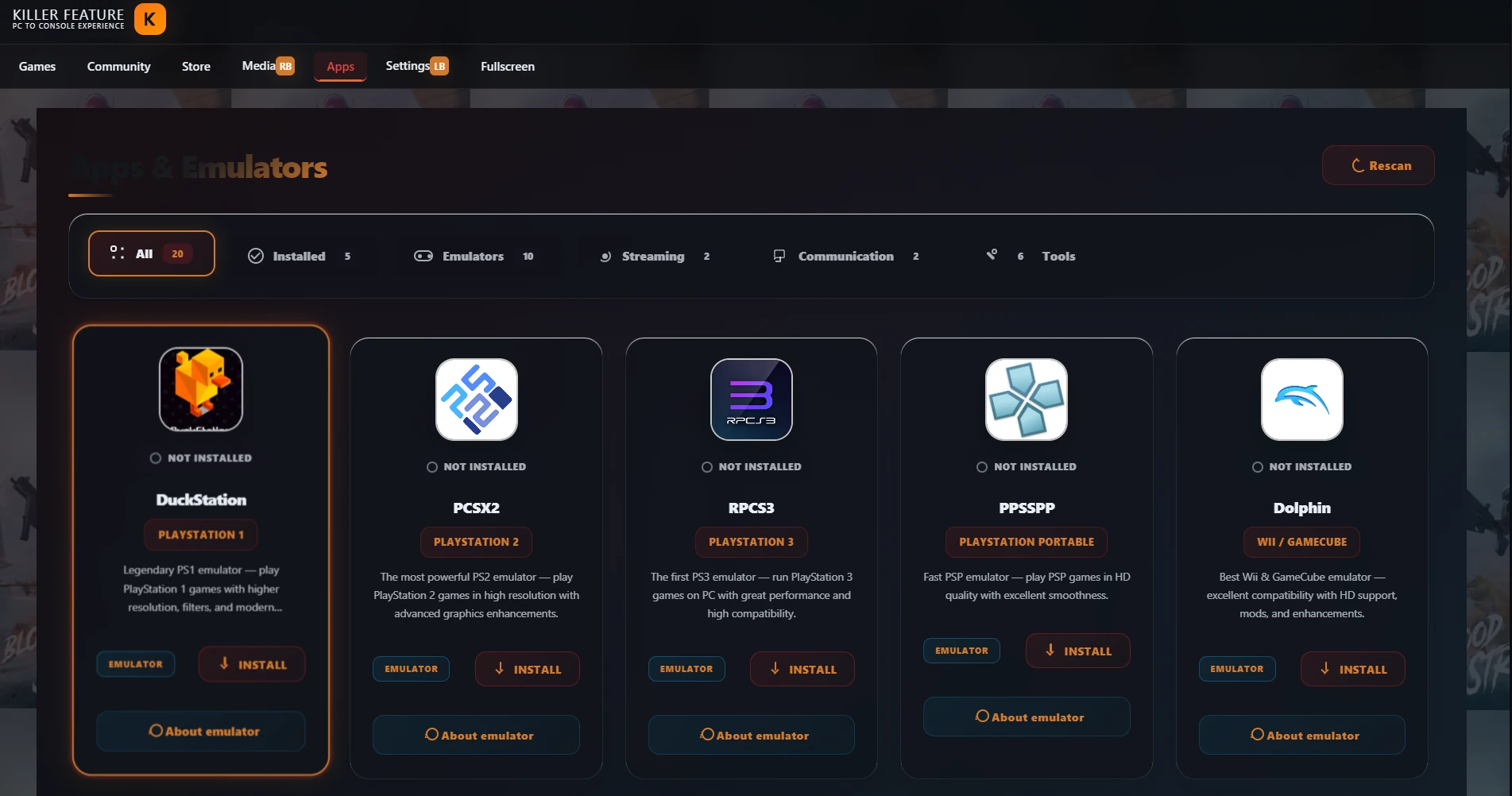
Se o emulator ainda não estiver instalado no seu device, abra a Apps & Emulators tab e instale o emulator correto para a platform que você quer adicionar. Depois da instalação, volte para Add Library, escolha a platform e o emulator path poderá aparecer automaticamente.
Escolha o game folder
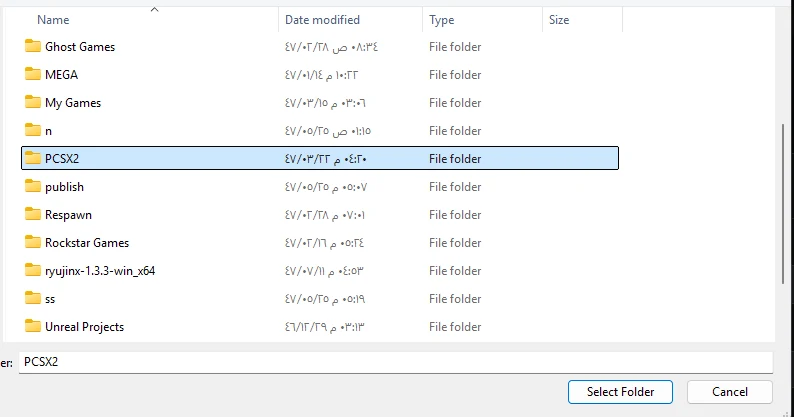
Ao clicar em Browse ao lado de Library Path, uma folder picker window será aberta. Selecione apenas o folder que contém os jogos da platform escolhida e clique em Select Folder.
Revise os paths antes de adicionar
Depois de escolher o game folder, confirme se o Library Path aponta para o folder correto. Se a platform exigir um emulator, confirme também se o Emulator Path aponta para o emulator file correto e clique em Add.

O que acontece depois que a library é adicionada?
Depois que você clica em Add, o Killer Feature começa automaticamente a fazer scan da library. O app lê o folder content, tenta identificar os jogos, organiza tudo e adiciona os itens à game library dentro do app.
- Aguarde até que o library scan seja concluído.
- Volte para a Games tab.
- Os novos jogos aparecerão na seção Recently Installed.
- Eles também aparecerão em All Games com a platform badge que você escolheu.
Jogos aparecendo na Games tab
Depois que a library for adicionada e escaneada, volte para a Games tab. Seus jogos aparecerão em Recently Installed e All Games com a platform badge escolhida ao adicionar a library.
Exemplo rápido
Se seus jogos de PlayStation 1 estiverem em um folder chamado PS1, escolha PlayStation 1 na Platform list. Depois clique em Browse ao lado de Library Path e selecione o game folder. Se o DuckStation tiver sido instalado pelo Killer Feature, o emulator path provavelmente aparecerá automaticamente. Em seguida, clique em Add.
Se os jogos não aparecerem
- Confirme se você escolheu a platform correta na Platform list.
- Verifique se o Library Path aponta para o game folder correto.
- Confirme se o folder não contém jogos ou files de outra platform.
- Se a platform exigir um emulator, verifique o Emulator Path ou instale o emulator pela Apps tab.
- Depois de alterar o folder content, use Refresh Library ou Rescan para escanear a library novamente.
Guia em vídeo
Assista a um guia em vídeo curto que mostra como adicionar uma game library, escolher a platform, definir o game path e conectá-la a um emulator no Killer Feature.
Perguntas frequentes
O emulator path aparece automaticamente?
Sim. Se o emulator foi instalado pelo Killer Feature, o path dele pode ser configurado automaticamente quando você escolhe a platform correspondente.
Posso escolher o emulator manualmente?
Sim. Se o emulator path não aparecer automaticamente, clique em Browse ao lado de Emulator Path e selecione o emulator executable file no seu device.
Alguns emulators precisam de BIOS, firmware, keys ou system files?
Sim. Alguns emulators podem exigir configurações adicionais, como BIOS, firmware, keys ou original system files, para que os jogos funcionem corretamente. O Killer Feature não fornece esses files, mas ajuda você a entender onde eles normalmente são configurados por meio do emulator setup guide.
Abrir o emulator setup guidePosso manter várias platforms em um único folder?
Não é recomendado. O ideal é usar um folder separado para cada platform, evitando wrong game detection, cover images incorretas ou mixed results.
Posso adicionar local PC games?
Sim. Se você tiver local PC games que não estão conectados a uma platform detectada automaticamente, escolha PC ao adicionar a library.