
Library management nedir?
Library management, kendi game folders dosyalarınızı Killer Feature içine eklediğiniz section’dır. Bu bölüm local PC games, emulator games ve otomatik olarak detect edilmeyen platforms için kullanışlıdır. Bir library eklendikten sonra Killer Feature folder’ı scan eder, games verilerini okur, bunları organize eder ve uygun cover images ile match etmeye çalışır.
Games tab
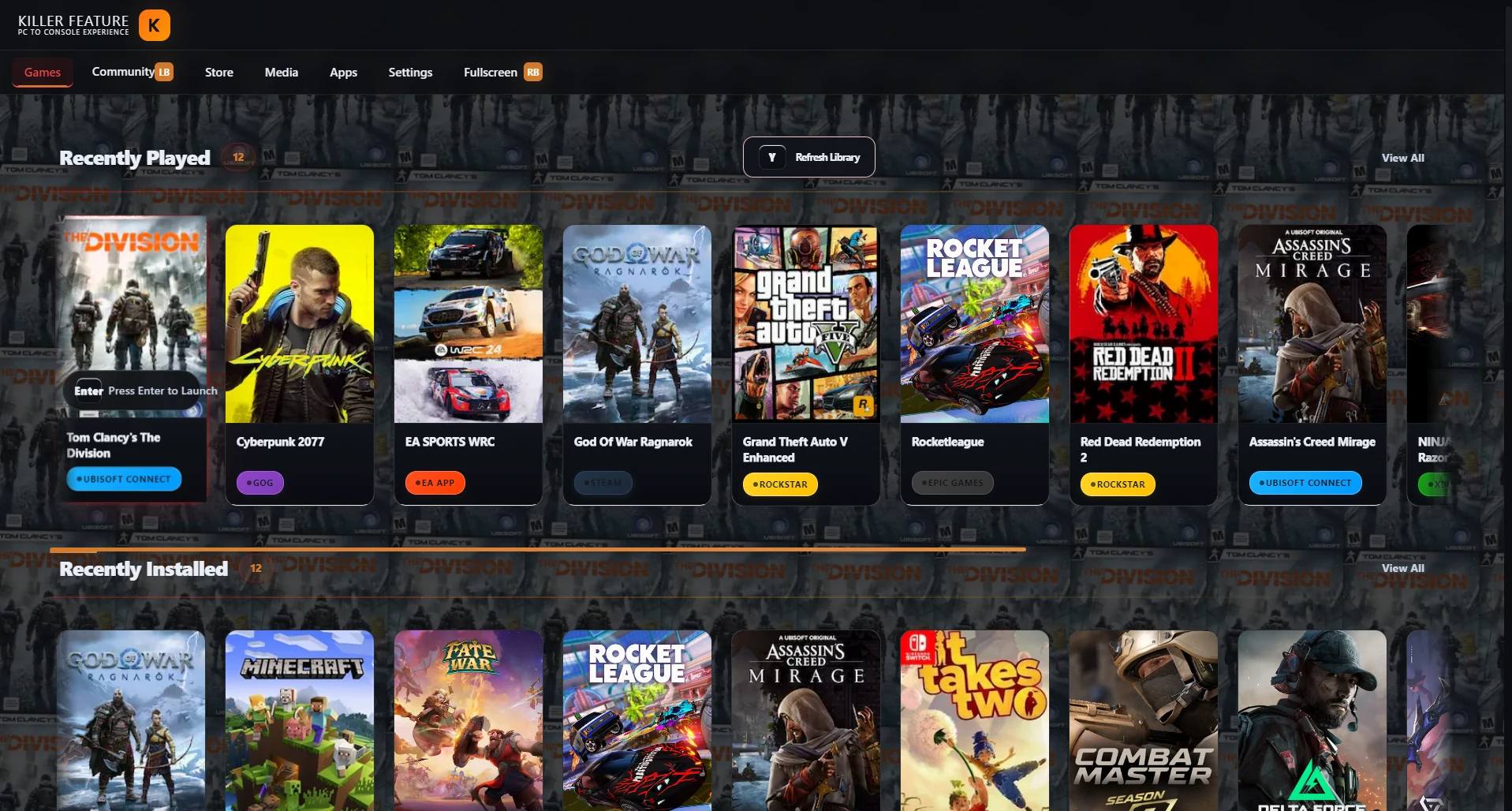
Library başarıyla eklendikten ve scan edildikten sonra games, Games tab içinde görünür. Library yapınıza bağlı olarak bunları Recently Installed ve All Games gibi sections içinde bulabilirsiniz.
Library ne zaman manually eklenmelidir?
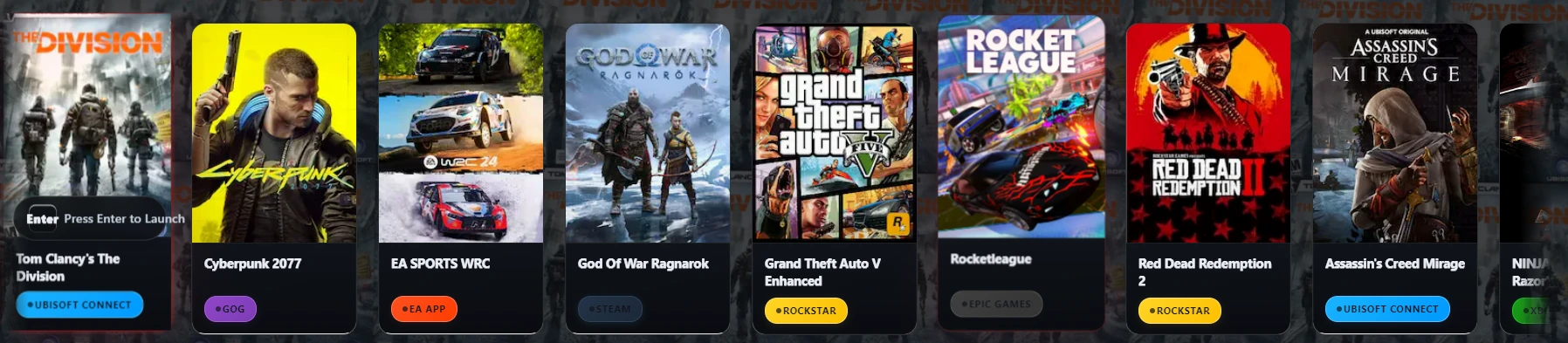
Games bir custom folder içinde saklanıyorsa, emulator kullanıyorsanız veya Killer Feature platform’u otomatik olarak detect edemiyorsa library manually eklenmelidir. Bu, bazı PlayStation, Xbox, Nintendo libraries ve automatic detection platform ile bağlı olmayan local PC games için kullanışlıdır.
- Steam
- Epic Games
- GOG
- EA App
- Rockstar Games
- Xbox Game Pass
- Ubisoft Connect
Libraries section açın
- Killer Feature app açın.
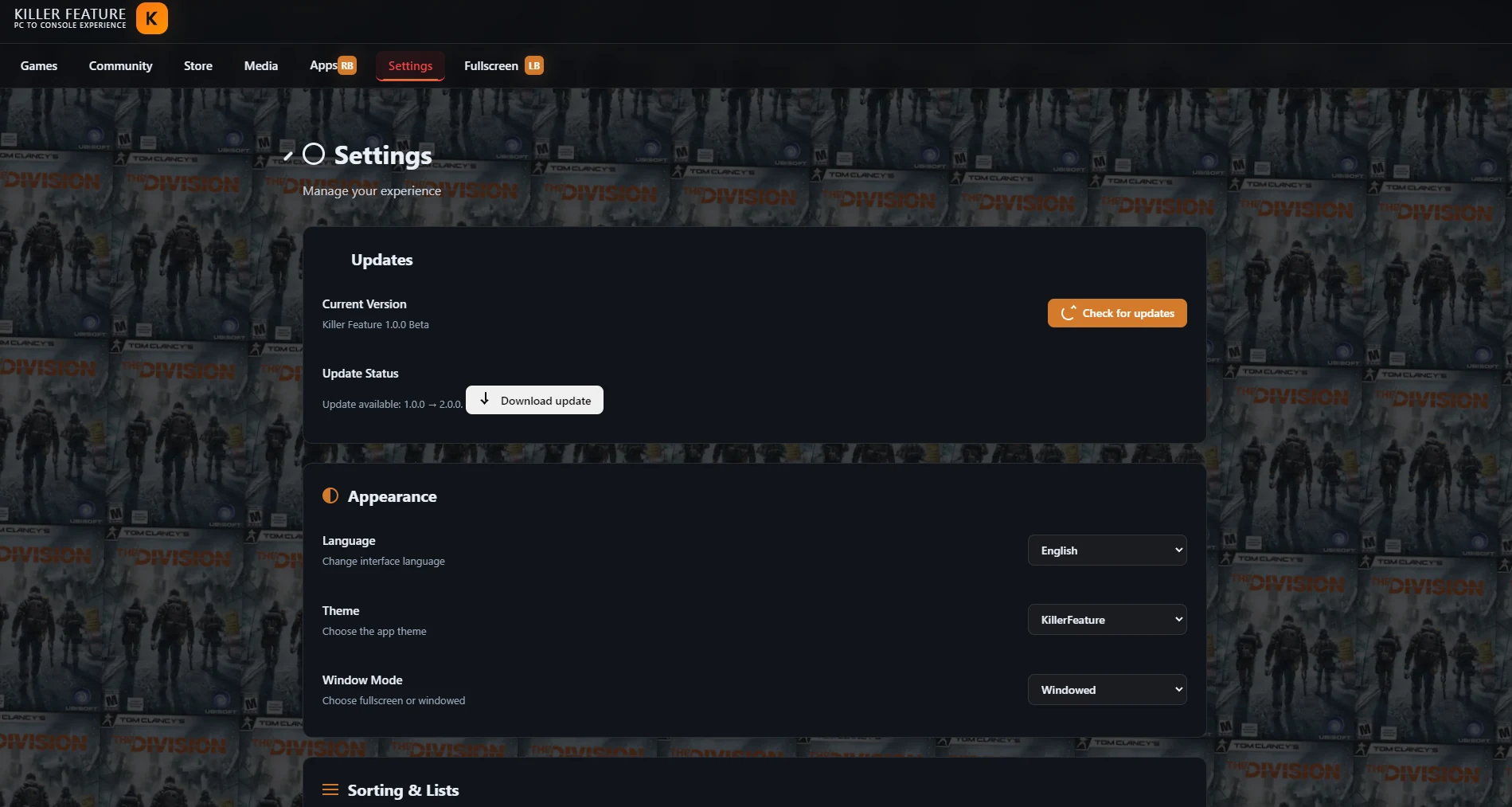
- Üst navigation bar üzerinden Settings tab bölümüne gidin.
- Settings page içinde Libraries section görünene kadar aşağı scroll yapın.
- Yeni game library eklemeye başlamak için Add library tıklayın.
Settings içinde Libraries section
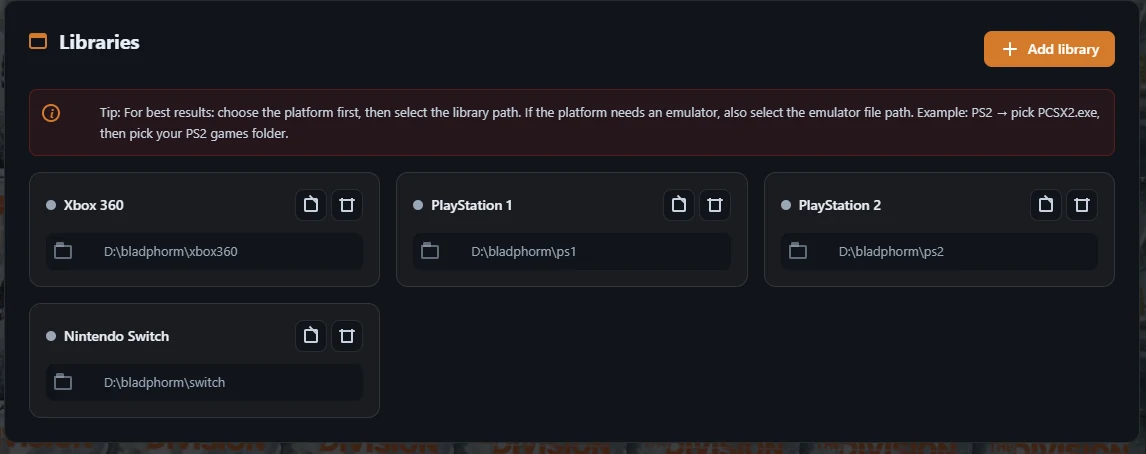
Libraries section içinde daha önce eklediğiniz tüm libraries görüntülenir. Yeni library ekleyebilir, existing paths değiştirebilir, artık gerekmeyen library kaldırabilir veya folder content değiştikten sonra library tekrar scan edebilirsiniz.
Yeni game library ekleyin
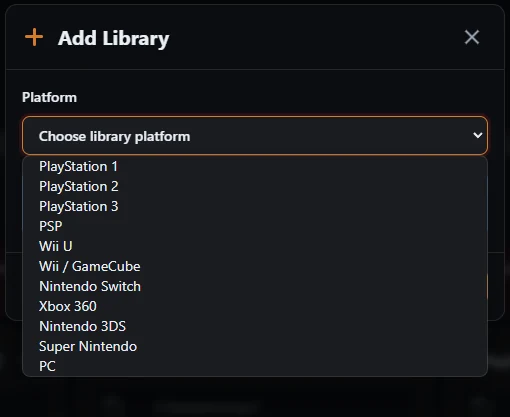
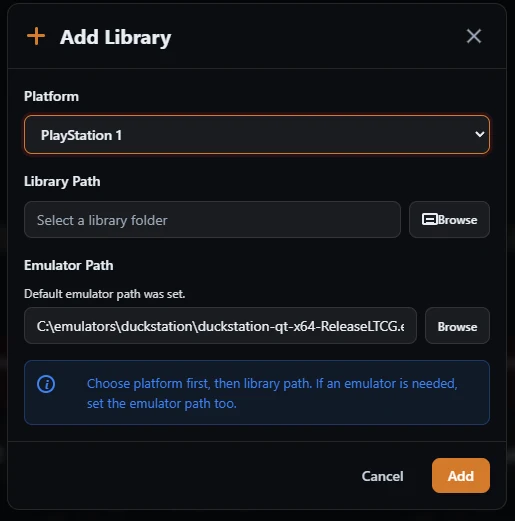
Add library tıkladığınızda library eklemek için ayrı bir window açılır. Bu window içinde platform seçer, game folder path ayarlar ve bu platform games çalıştırmak için emulator gerektiriyorsa emulator path eklersiniz.
- Platform list açın ve library için uygun platform seçin. Örneğin PlayStation 1, PlayStation 2, Nintendo Switch, Xbox 360 veya PC.
- Library Path yanındaki Browse tıklayın, ardından bu platform için games içeren folder seçin.
- Platform emulator gerektiriyorsa Emulator Path doğru ayarlandığından emin olun. Emulator Killer Feature içinden install edildiyse bazı durumlarda path otomatik olarak doldurulabilir.
- Platform, folder ve tüm paths confirm edildikten sonra library eklemek ve scan başlatmak için Add tıklayın.
Platform ve library paths seçin
Add Library window içinde önce platform seçin, ardından Library Path üzerinden game folder ayarlayın. Platform emulator gerektiriyorsa Add tıklamadan önce Emulator Path doğru emulator file dosyasını gösterdiğinden emin olun.
Emulator path
Emulator gerektiren bir platform seçtiğinizde, emulator Killer Feature içindeki Apps tab üzerinden install edildiyse emulator path otomatik olarak görünebilir. Path görünmezse Browse tıklayarak device içinden emulator executable file dosyasını manually seçebilirsiniz.
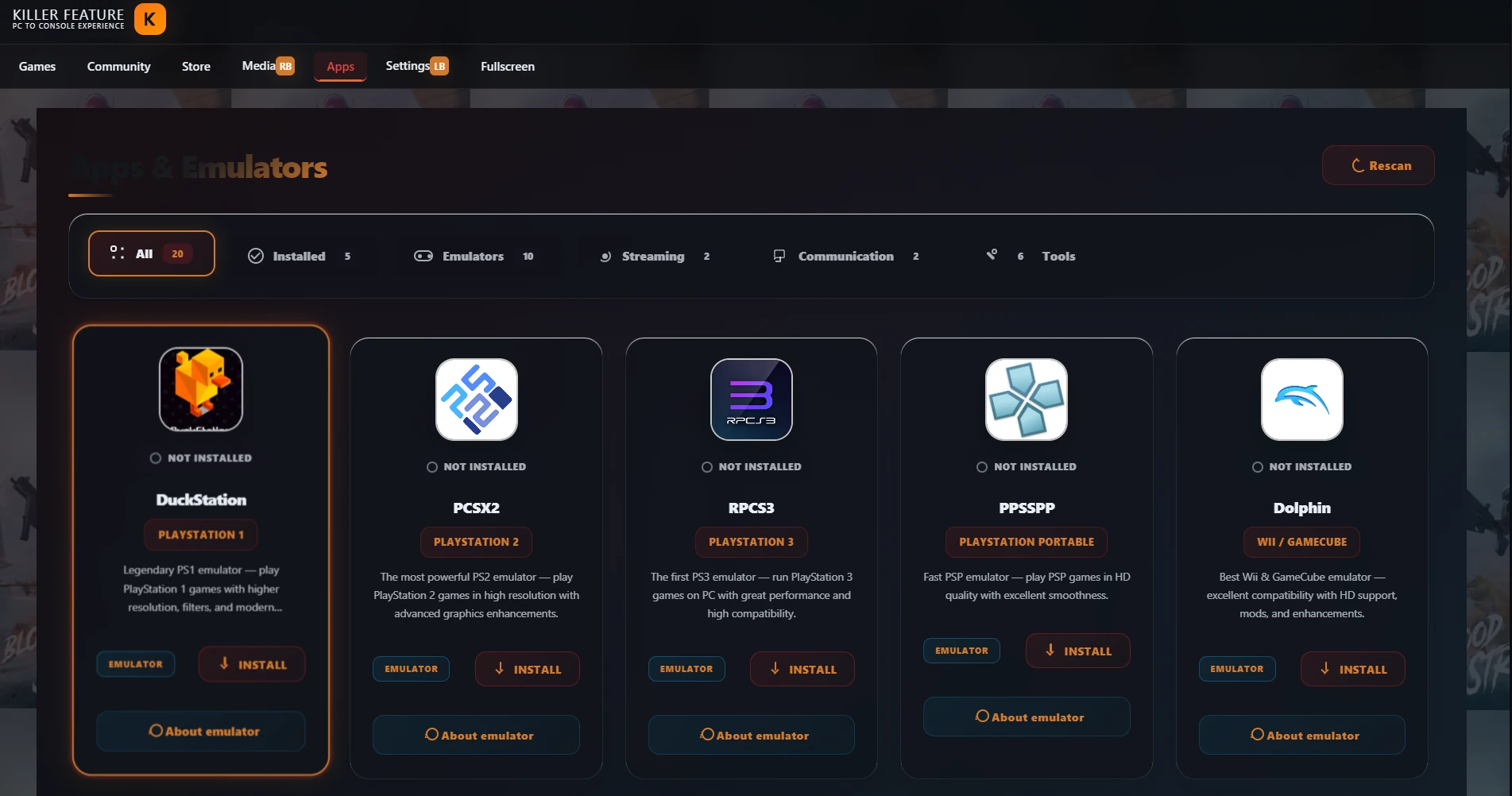
Emulators Killer Feature içinden install edin
Emulator device üzerinde henüz install edilmediyse Apps & Emulators tab açın ve eklemek istediğiniz platform için uygun emulator install edin. Install tamamlandıktan sonra Add Library bölümüne dönün, platform seçin ve emulator path otomatik olarak görünebilir.
Game folder seçin
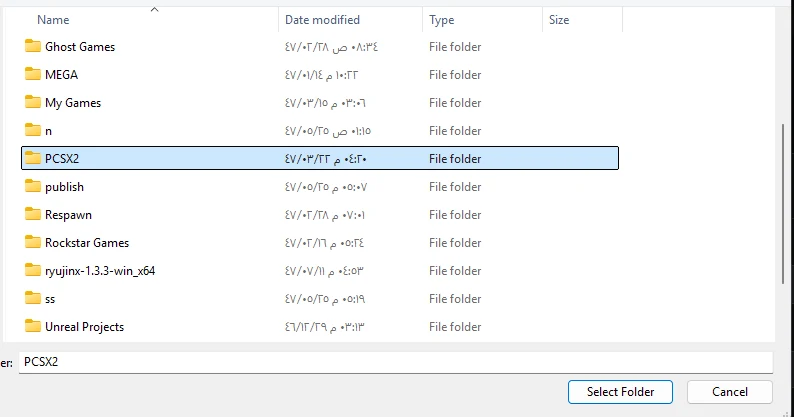
Library Path yanındaki Browse tıkladığınızda folder picker window açılır. Yalnızca seçilen platform games içeren folder seçin, ardından Select Folder tıklayın.
Eklemeden önce paths kontrol edin
Game folder seçtikten sonra Library Path doğru folder adresini gösterdiğinden emin olun. Platform emulator gerektiriyorsa Emulator Path doğru emulator file dosyasını gösterdiğini de kontrol edin, ardından Add tıklayın.

Library eklendikten sonra ne olur?
Add tıkladıktan sonra Killer Feature library scan işlemini otomatik olarak başlatır. App folder content okur, games tanımlamaya çalışır, bunları organize eder ve app içindeki game library bölümüne ekler.
- Library scan tamamlanana kadar bekleyin.
- Games tab bölümüne geri dönün.
- Yeni games Recently Installed section içinde görünür.
- Ayrıca seçtiğiniz platform badge ile All Games içinde de görünür.
Games tab içinde games görünümü
Library eklendikten ve scan edildikten sonra Games tab bölümüne geri dönün. Games, library eklerken seçtiğiniz platform badge ile Recently Installed ve All Games içinde görünür.
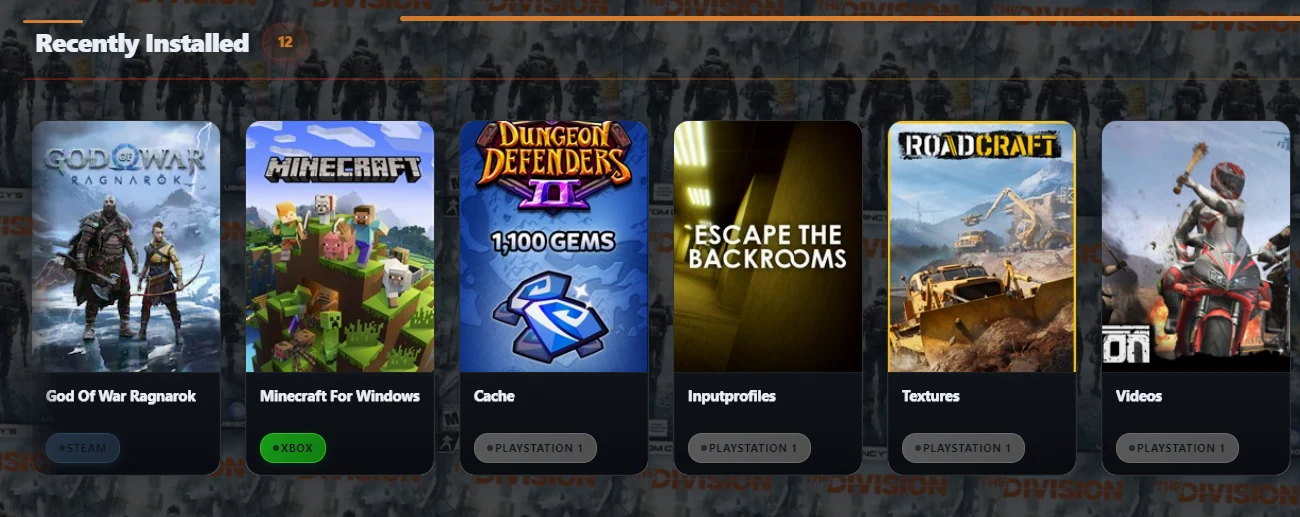
Kısa örnek
PlayStation 1 games dosyalarınız PS1 adlı folder içinde ise Platform list üzerinden PlayStation 1 seçin. Ardından Library Path yanındaki Browse tıklayın ve game folder seçin. DuckStation Killer Feature üzerinden install edildiyse emulator path büyük ihtimalle otomatik olarak görünür. Sonra Add tıklayın.
Games görünmüyorsa
- Platform list üzerinden doğru platform seçtiğinizden emin olun.
- Library Path doğru game folder adresini gösteriyor mu kontrol edin.
- Folder içinde başka platform’a ait games veya files bulunmadığından emin olun.
- Platform emulator gerektiriyorsa Emulator Path kontrol edin veya Apps tab üzerinden emulator install edin.
- Folder content değiştikten sonra library tekrar scan etmek için Refresh Library veya Rescan kullanın.
Video guide
Killer Feature içinde game library eklemeyi, platform seçmeyi, game path ayarlamayı ve emulator ile bağlamayı gösteren kısa video guide izleyin.
Sık sorulan sorular
Emulator path otomatik görünür mü?
Evet. Emulator Killer Feature üzerinden install edildiyse, uygun platform seçildiğinde path otomatik olarak set edilebilir.
Emulator manually seçebilir miyim?
Evet. Emulator path otomatik olarak görünmezse Emulator Path yanındaki Browse tıklayın ve device içinden emulator executable file seçin.
Bazı emulators BIOS, firmware, keys veya system files gerektirir mi?
Evet. Bazı emulators games doğru çalışması için BIOS, firmware, keys veya original system files gibi ek setup gerektirebilir. Killer Feature bu files sağlamaz, ancak emulator setup guide üzerinden bunların genellikle nerede configure edildiğini anlamanıza yardımcı olur.
Emulator setup guide açBirden fazla platforms aynı folder içinde tutulabilir mi?
Önerilmez. Wrong game detection, hatalı cover images veya mixed results önlemek için her platform için ayrı folder kullanmak daha iyidir.
Local PC games ekleyebilir miyim?
Evet. Automatic detection platform ile bağlı olmayan local PC games varsa library eklerken PC seçebilirsiniz.