
Що таке Library management?
Library management — це section, де ви додаєте власні game folders у Killer Feature. Це корисно для local PC games, emulator games і platforms, які не визначаються автоматично. Після додавання library Killer Feature сканує folder, читає games, упорядковує їх і намагається підібрати відповідні cover images.
Games tab
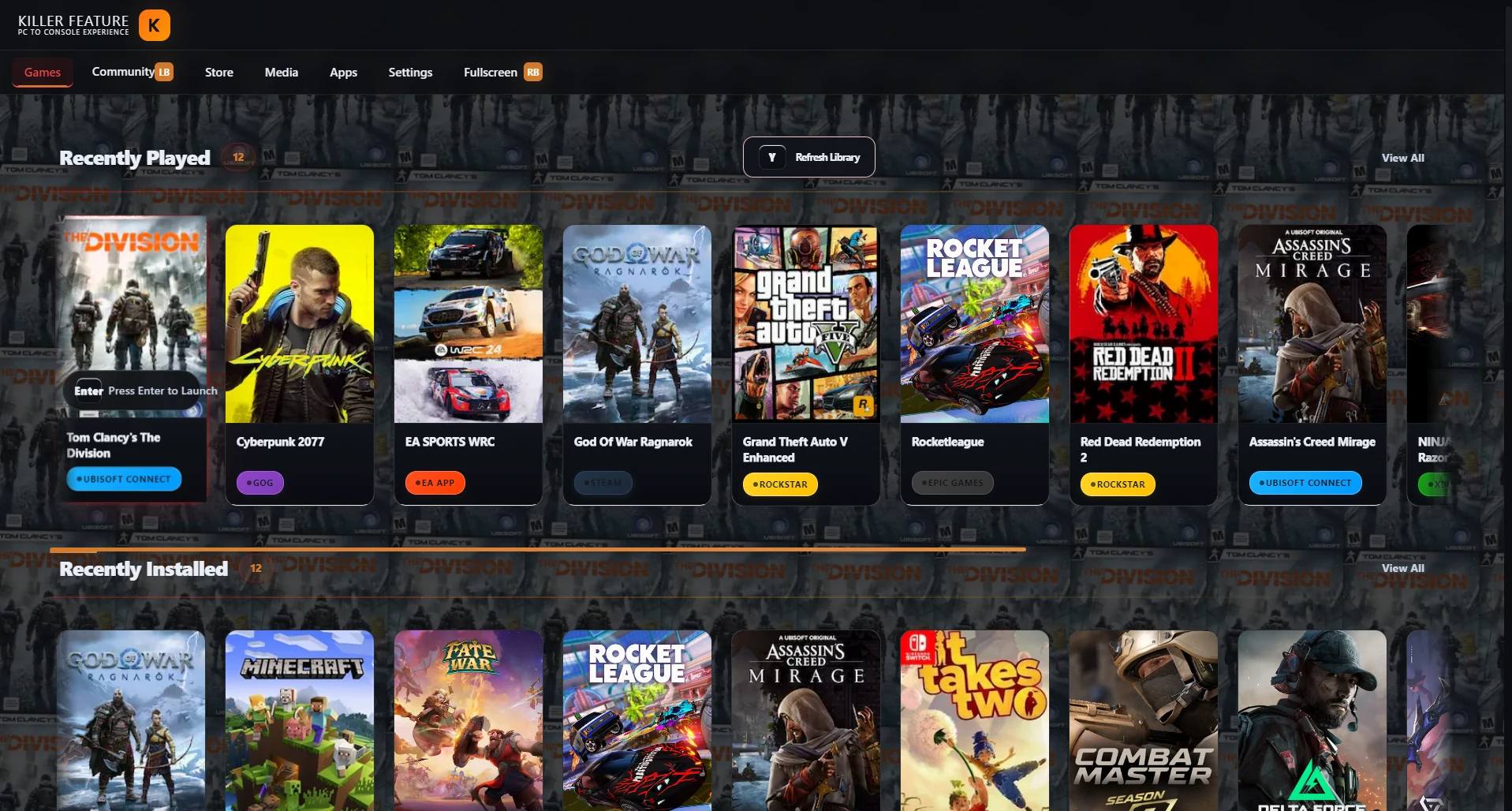
Після успішного додавання та scan library ваші games з’являться у Games tab. Залежно від структури вашої library, їх можна знайти в sections, таких як Recently Installed і All Games.
Коли потрібно додавати library manually?
Library потрібно додавати manually, якщо ваші games зберігаються в custom folder, якщо ви використовуєте emulator або якщо Killer Feature не може автоматично detect platform. Це корисно для деяких PlayStation, Xbox, Nintendo libraries, а також для local PC games, які не підключені до automatic detection platform.
- Steam
- Epic Games
- GOG
- EA App
- Rockstar Games
- Xbox Game Pass
- Ubisoft Connect
Відкрийте Libraries section
- Відкрийте Killer Feature app.
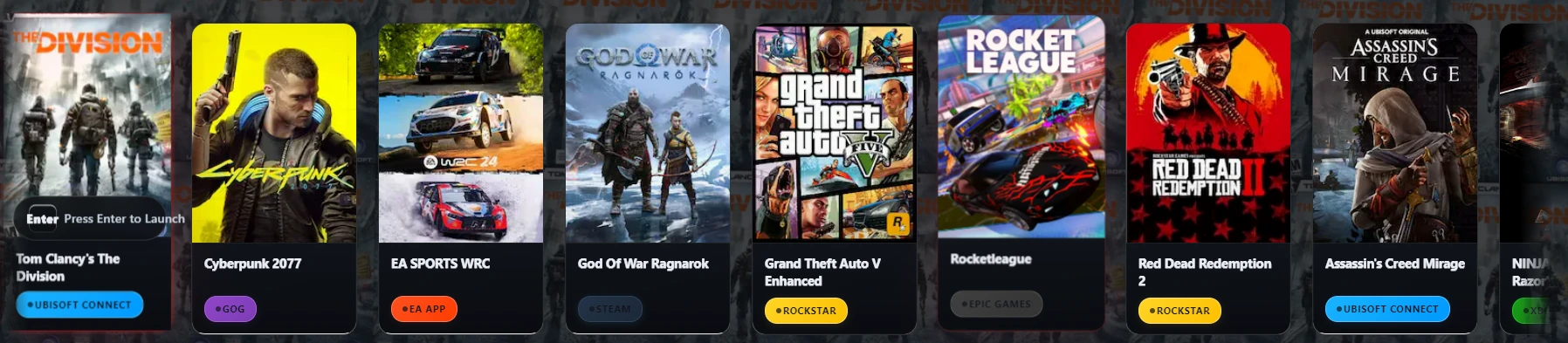
- У верхній navigation bar перейдіть до Settings tab.
- На Settings page прокрутіть униз, доки не побачите Libraries section.
- Натисніть Add library, щоб почати додавання нової game library.
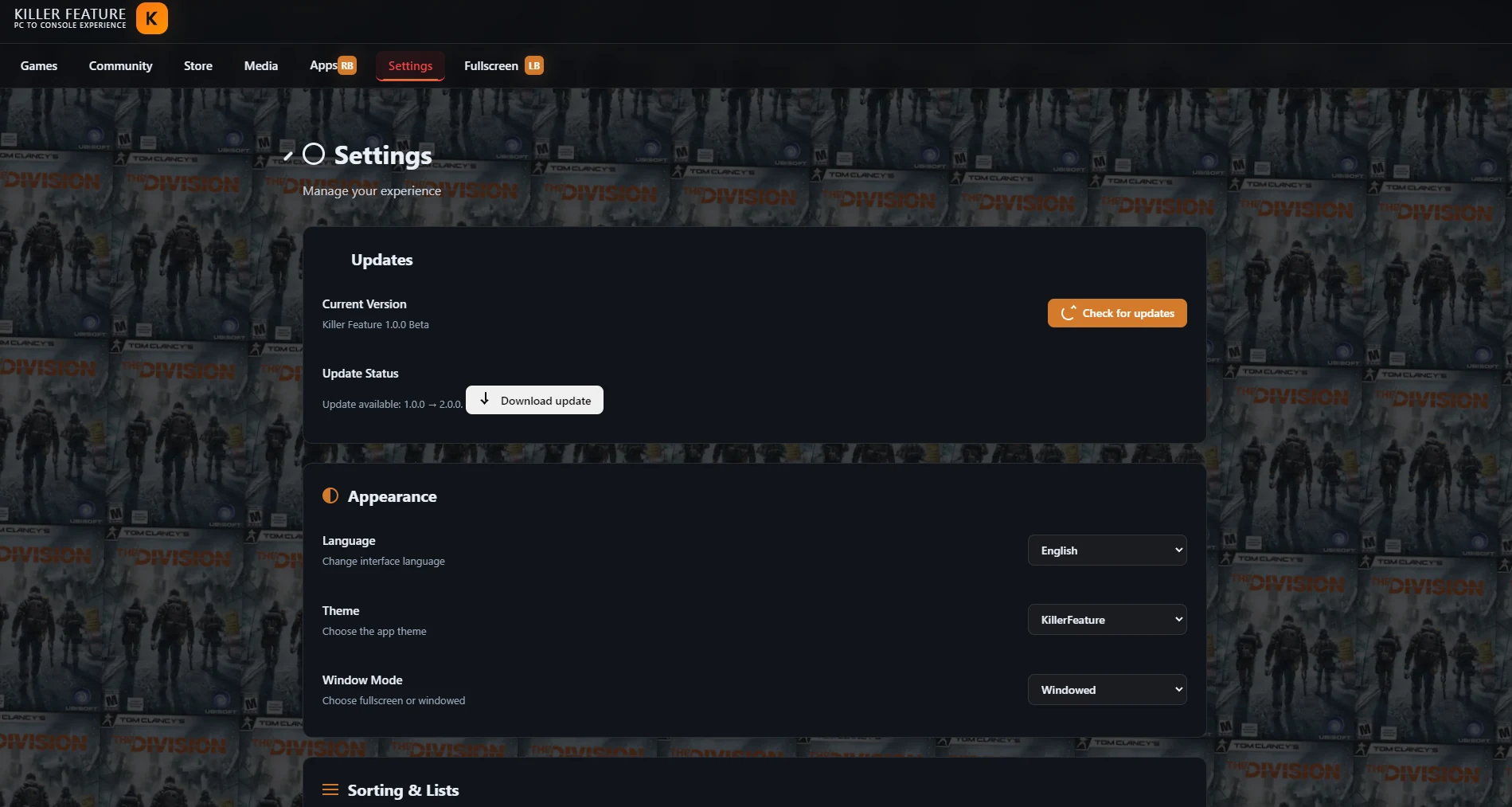
Libraries section у Settings
У Libraries section ви можете переглянути всі libraries, які вже додали. Ви можете додати нову library, змінити existing paths, видалити library, яка більше не потрібна, або повторно scan library після зміни folder content.
Додайте нову game library
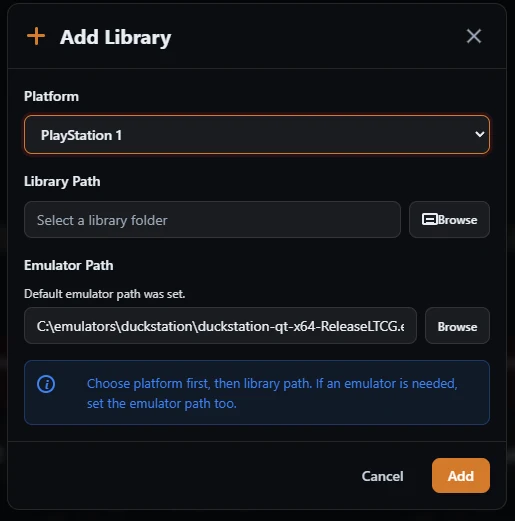
Коли ви натискаєте Add library, відкривається окреме window для додавання library. У цьому window ви вибираєте platform, задаєте game folder path і додаєте emulator path, якщо цій platform потрібен emulator для запуску games.
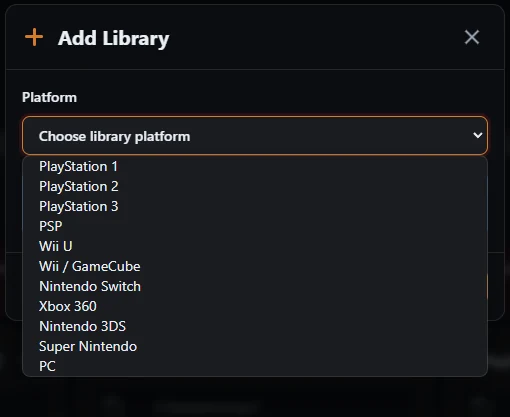
- Відкрийте Platform list і виберіть platform, яка підходить для вашої library, наприклад PlayStation 1, PlayStation 2, Nintendo Switch, Xbox 360 або PC.
- Натисніть Browse біля Library Path, потім виберіть folder, у якому містяться games для цієї platform.
- Якщо platform потребує emulator, переконайтеся, що Emulator Path налаштовано правильно. У деяких випадках Killer Feature може автоматично заповнити path, якщо emulator було install з app.
- Після confirm platform, folder і всіх paths натисніть Add, щоб додати library і почати scan.
Виберіть platform і library paths
У Add Library window спочатку виберіть platform, потім задайте game folder через Library Path. Якщо platform залежить від emulator, переконайтеся, що Emulator Path вказує на правильний emulator file, перш ніж натиснути Add.
Emulator path
Коли ви вибираєте platform, якій потрібен emulator, emulator path може з’явитися автоматично, якщо emulator було install через Apps tab у Killer Feature. Якщо path не з’явився, можна натиснути Browse і manually вибрати emulator executable file на своєму device.
Install emulators через Killer Feature
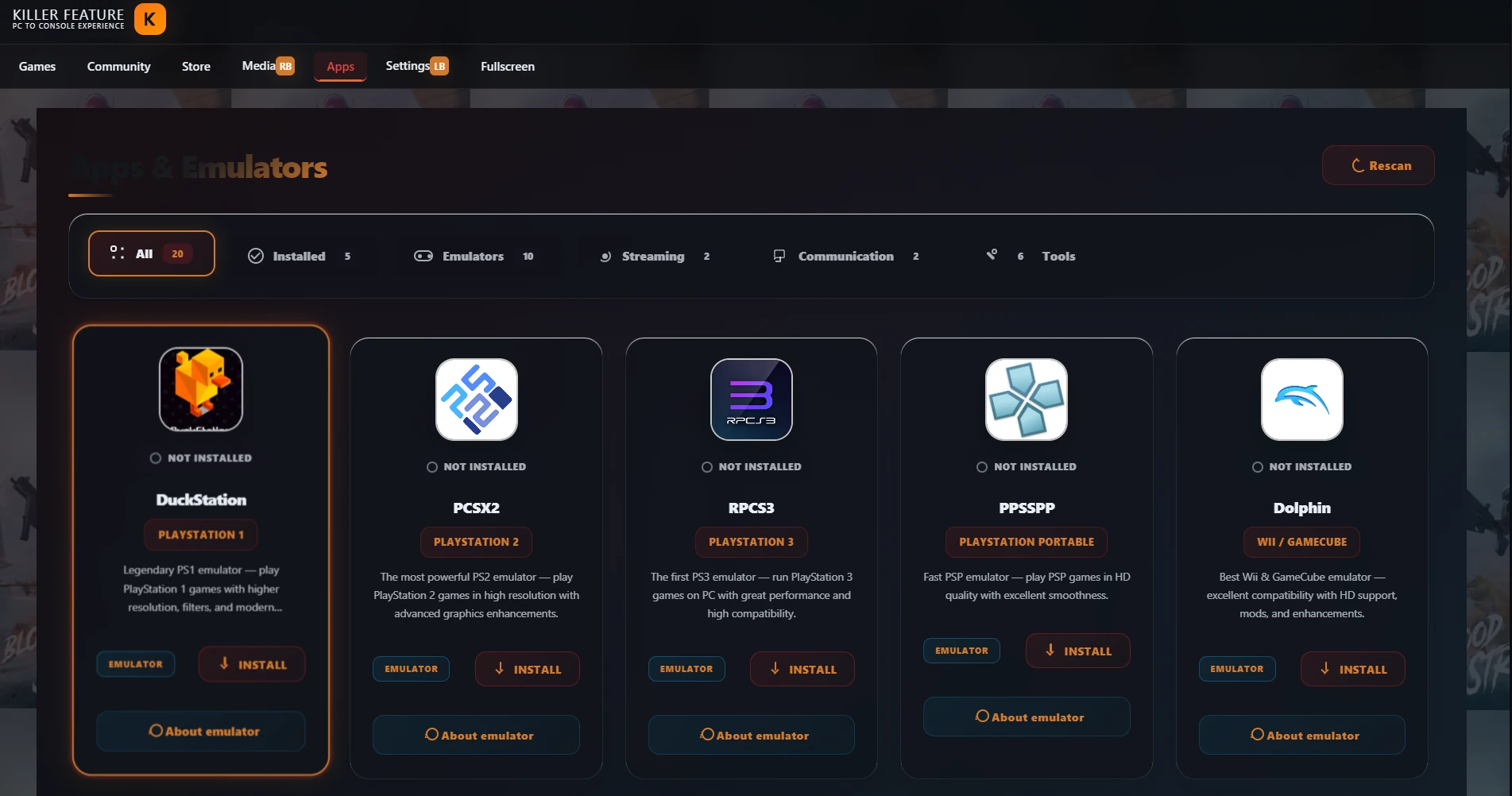
Якщо emulator ще не install на вашому device, відкрийте Apps & Emulators tab і install emulator, який підходить для platform, яку ви хочете додати. Після install поверніться до Add Library, виберіть platform, і emulator path може з’явитися автоматично.
Виберіть game folder
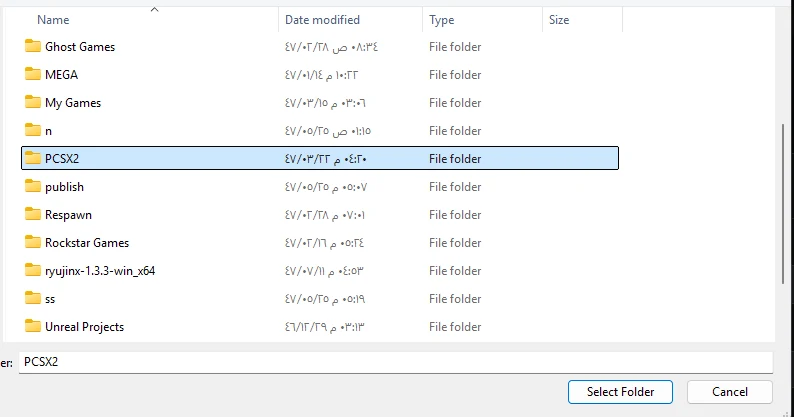
Коли ви натискаєте Browse біля Library Path, відкривається folder picker window. Виберіть лише folder, який містить games для вибраної platform, потім натисніть Select Folder.
Перевірте paths перед додаванням
Після вибору game folder переконайтеся, що Library Path вказує на правильний folder. Якщо platform потребує emulator, також перевірте, що Emulator Path вказує на правильний emulator file, потім натисніть Add.

Що відбувається після додавання library?
Після натискання Add Killer Feature автоматично починає scan library. App читає folder content, намагається визначити games, упорядковує їх і додає до game library всередині app.
- Зачекайте, доки library scan завершиться.
- Поверніться до Games tab.
- Нові games з’являться в Recently Installed section.
- Вони також з’являться в All Games із вибраним platform badge.
Відображення games у Games tab
Після додавання та scan library поверніться до Games tab. Ваші games з’являться в Recently Installed і All Games із platform badge, який ви вибрали під час додавання library.
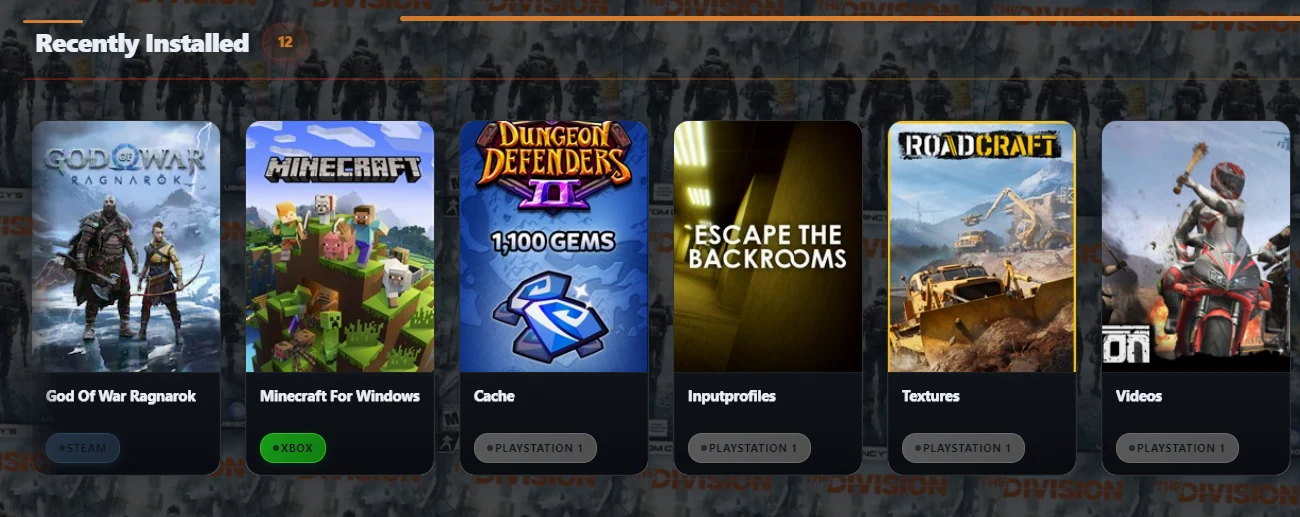
Швидкий приклад
Якщо ваші PlayStation 1 games знаходяться у folder з назвою PS1, виберіть PlayStation 1 у Platform list. Потім натисніть Browse біля Library Path і виберіть game folder. Якщо DuckStation було install через Killer Feature, emulator path, імовірно, з’явиться автоматично. Потім натисніть Add.
Якщо games не з’являються
- Переконайтеся, що ви вибрали правильну platform у Platform list.
- Перевірте, чи Library Path вказує на правильний game folder.
- Переконайтеся, що folder не містить games або files з іншої platform.
- Якщо platform потребує emulator, перевірте Emulator Path або install emulator через Apps tab.
- Після зміни folder content використайте Refresh Library або Rescan, щоб повторно scan library.
Video guide
Перегляньте короткий video guide, який показує, як додати game library, вибрати platform, налаштувати game path і підключити її до emulator у Killer Feature.
Поширені запитання
Emulator path з’являється автоматично?
Так. Якщо emulator було install через Killer Feature, його path може бути set автоматично, коли ви вибираєте відповідну platform.
Чи можна вибрати emulator manually?
Так. Якщо emulator path не з’явився автоматично, натисніть Browse біля Emulator Path і виберіть emulator executable file зі свого device.
Чи потрібні деяким emulators BIOS, firmware, keys або system files?
Так. Деякі emulators можуть потребувати додаткового setup, наприклад BIOS, firmware, keys або original system files, щоб games працювали правильно. Killer Feature не надає ці files, але допомагає зрозуміти, де вони зазвичай configure, через emulator setup guide.
Відкрити emulator setup guideЧи можна зберігати кілька platforms в одному folder?
Це не рекомендується. Краще використовувати окремий folder для кожної platform, щоб уникнути wrong game detection, неправильних cover images або mixed results.
Чи можна додати local PC games?
Так. Якщо у вас є local PC games, які не підключені до automatic detection platform, під час додавання library можна вибрати PC.