
Library management là gì?
Library management là section nơi bạn thêm game folders của riêng mình vào Killer Feature. Tính năng này hữu ích cho local PC games, emulator games, và platforms không được detect tự động. Sau khi library được thêm, Killer Feature sẽ scan folder, đọc games, organize chúng, và cố gắng match với cover images phù hợp.
Games tab
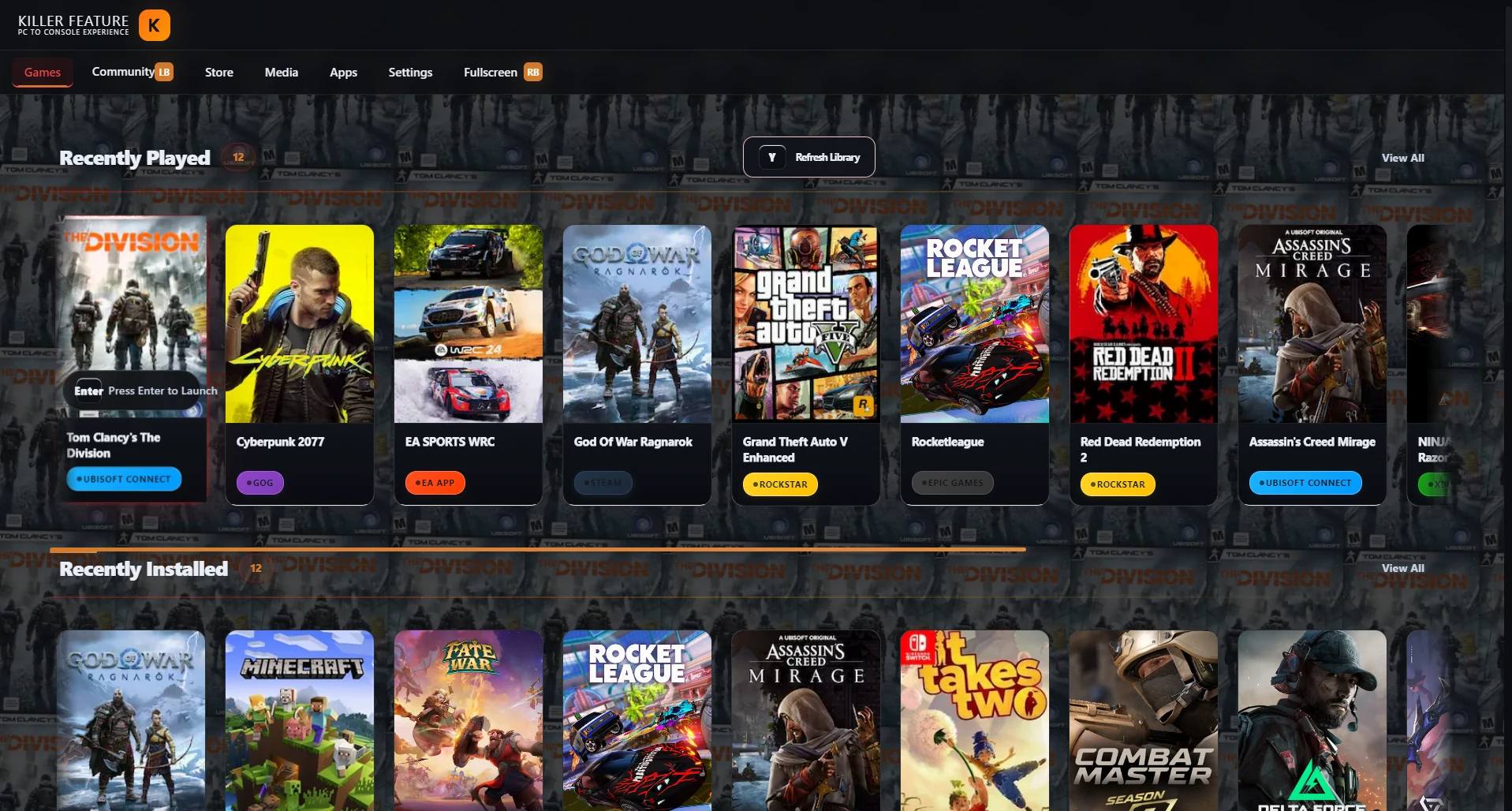
Sau khi library được thêm và scan thành công, games của bạn sẽ xuất hiện trong Games tab. Tùy theo cấu trúc library, bạn có thể tìm thấy chúng trong các sections như Recently Installed và All Games.
Khi nào cần thêm library manually?
Bạn cần thêm library manually nếu games của bạn được lưu trong custom folder, nếu bạn sử dụng emulator, hoặc nếu Killer Feature không thể tự động detect platform. Điều này hữu ích cho một số PlayStation, Xbox, Nintendo libraries và local PC games không được kết nối với automatic detection platform.
- Steam
- Epic Games
- GOG
- EA App
- Rockstar Games
- Xbox Game Pass
- Ubisoft Connect
Mở Libraries section
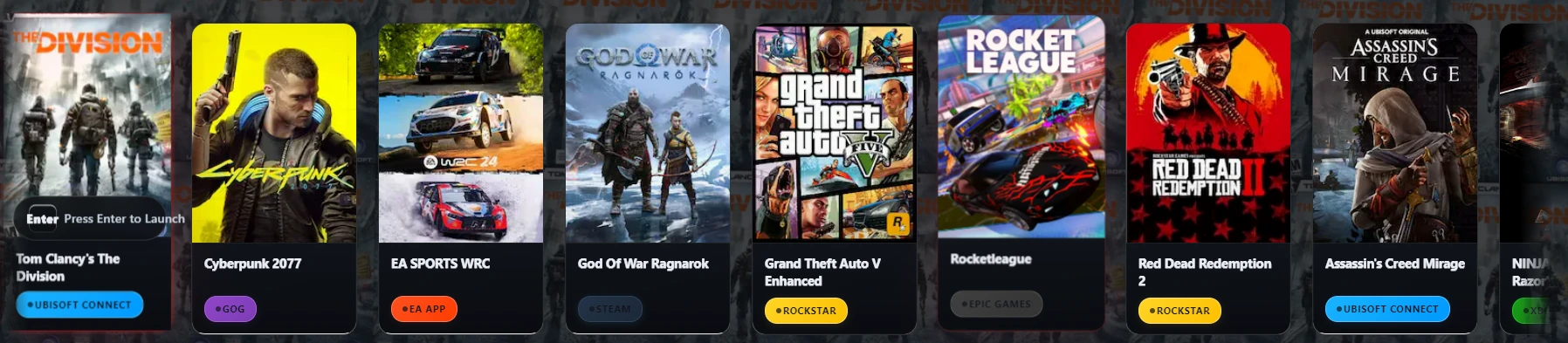
- Mở Killer Feature app.
- Từ navigation bar phía trên, đi tới Settings tab.
- Trong Settings page, scroll xuống cho đến khi thấy Libraries section.
- Nhấn Add library để bắt đầu thêm game library mới.
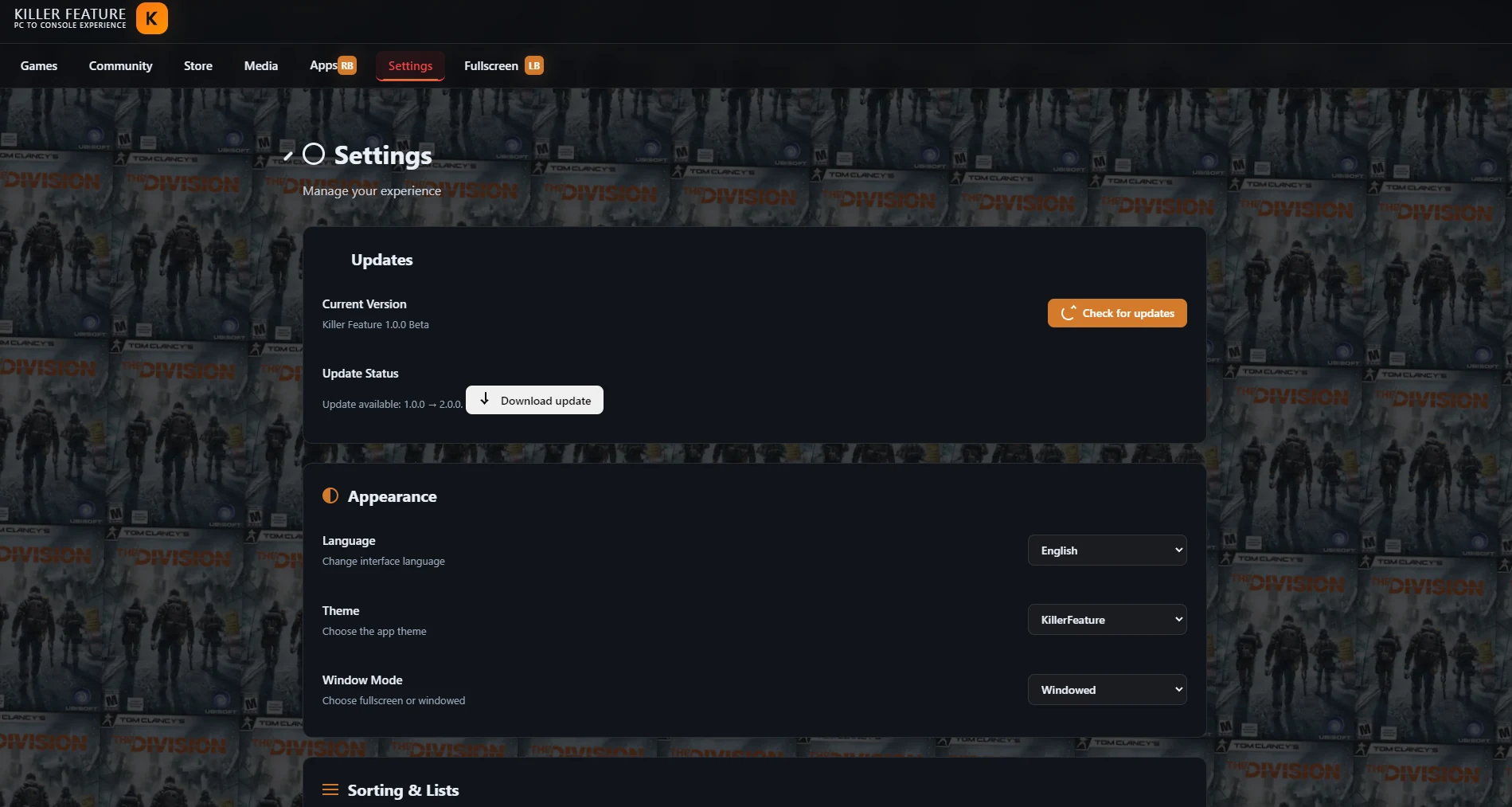
Libraries section trong Settings
Trong Libraries section, bạn có thể xem tất cả libraries đã thêm trước đó. Bạn có thể thêm library mới, thay đổi existing paths, xóa library không còn cần nữa, hoặc scan lại library sau khi folder content thay đổi.
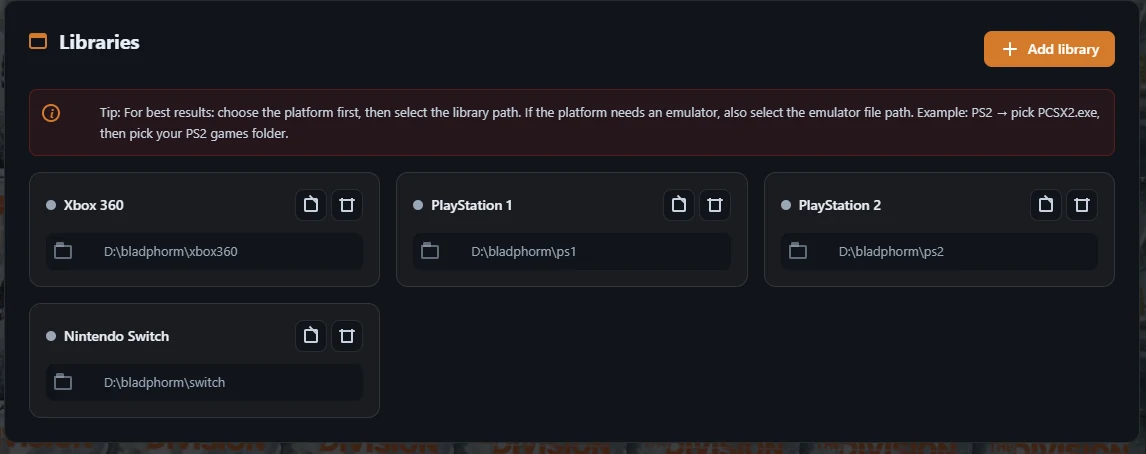
Thêm game library mới
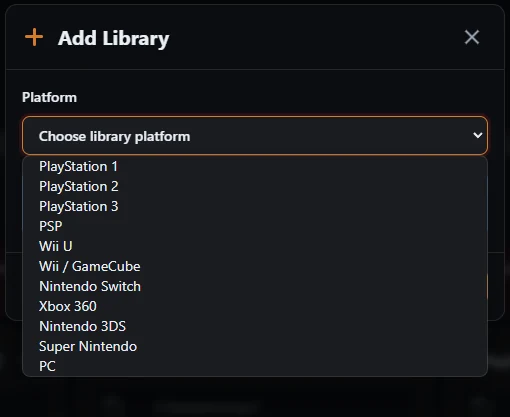
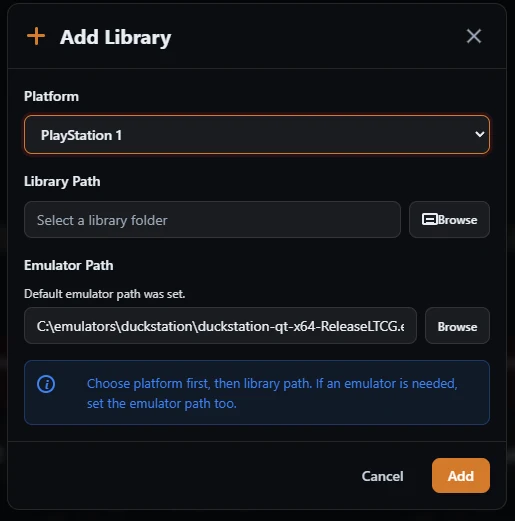
Khi bạn nhấn Add library, một window riêng để thêm library sẽ mở ra. Trong window này, bạn chọn platform, thiết lập game folder path, và thêm emulator path nếu platform đó cần emulator để run games.
- Mở Platform list và chọn platform phù hợp với library của bạn, như PlayStation 1, PlayStation 2, Nintendo Switch, Xbox 360, hoặc PC.
- Nhấn Browse bên cạnh Library Path, sau đó chọn folder chứa games cho platform đó.
- Nếu platform cần emulator, hãy đảm bảo Emulator Path đã được set đúng. Trong một số trường hợp, Killer Feature có thể tự động điền path nếu emulator đã được install từ app.
- Sau khi confirm platform, folder, và tất cả paths, nhấn Add để thêm library và bắt đầu scan.
Chọn platform và library paths
Trong Add Library window, trước tiên hãy chọn platform, sau đó thiết lập game folder thông qua Library Path. Nếu platform phụ thuộc vào emulator, hãy đảm bảo Emulator Path trỏ đến đúng emulator file trước khi nhấn Add.
Emulator path
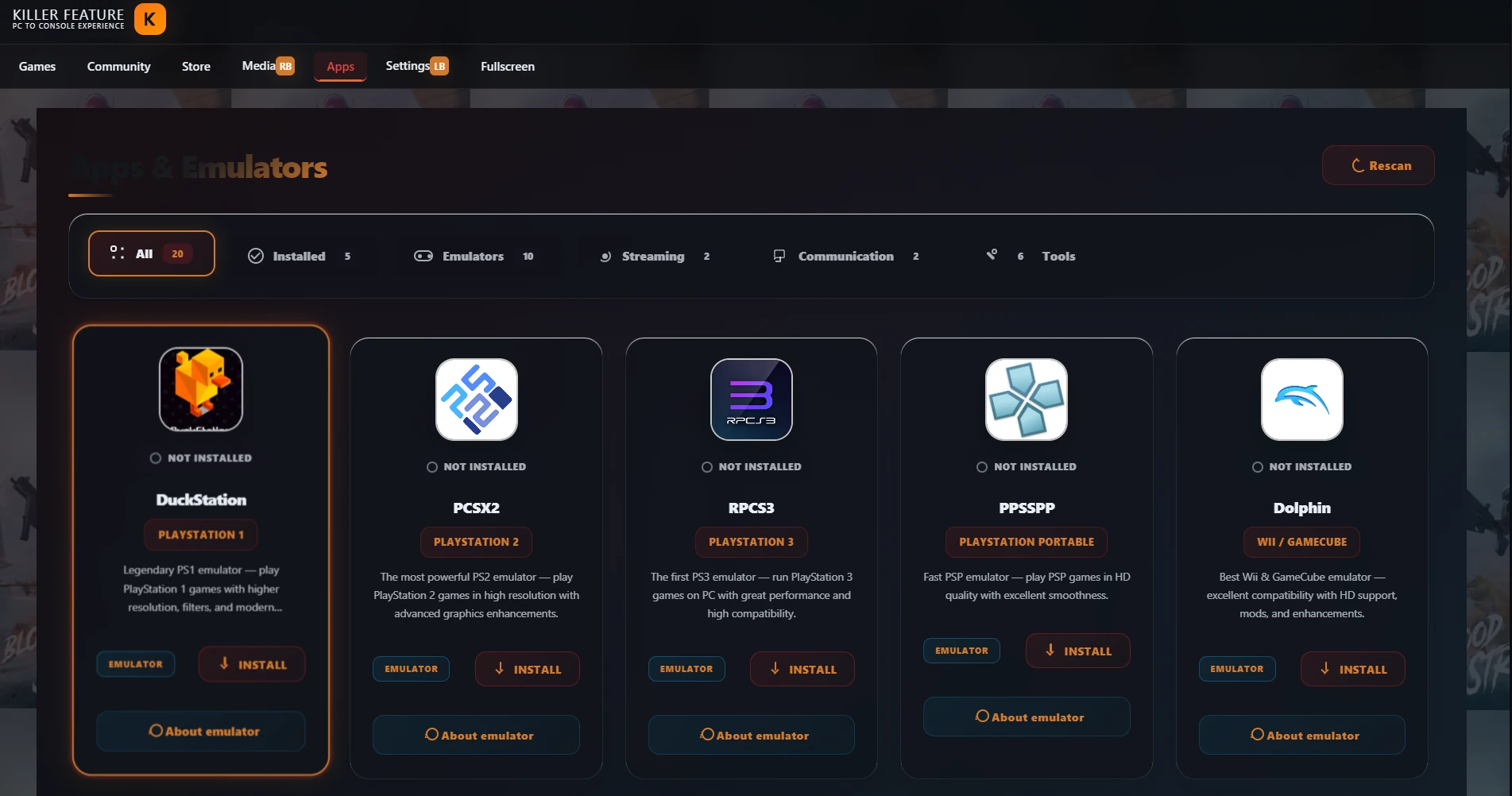
Khi bạn chọn platform cần emulator, emulator path có thể xuất hiện tự động nếu emulator đã được install từ Apps tab trong Killer Feature. Nếu path không xuất hiện, bạn có thể nhấn Browse và manually chọn emulator executable file từ device của bạn.
Install emulators từ Killer Feature
Nếu emulator chưa được install trên device của bạn, hãy mở Apps & Emulators tab và install emulator phù hợp với platform bạn muốn thêm. Sau khi install, quay lại Add Library, chọn platform, và emulator path có thể xuất hiện tự động.
Chọn game folder
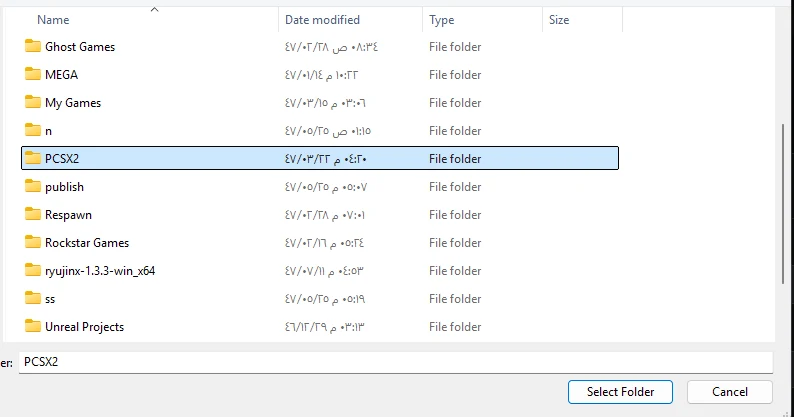
Khi bạn nhấn Browse bên cạnh Library Path, folder picker window sẽ mở ra. Chỉ chọn folder chứa games của platform đã chọn, sau đó nhấn Select Folder.
Kiểm tra paths trước khi thêm
Sau khi chọn game folder, hãy đảm bảo Library Path trỏ đến đúng folder. Nếu platform cần emulator, hãy kiểm tra cả Emulator Path có trỏ đến đúng emulator file hay không, sau đó nhấn Add.

Điều gì xảy ra sau khi thêm library?
Sau khi bạn nhấn Add, Killer Feature sẽ tự động bắt đầu scan library. App đọc folder content, cố gắng nhận diện games, organize chúng, và thêm vào game library trong app.
- Chờ cho đến khi library scan hoàn tất.
- Quay lại Games tab.
- Games mới sẽ xuất hiện trong Recently Installed section.
- Chúng cũng sẽ xuất hiện trong All Games với platform badge bạn đã chọn.
Games hiển thị trong Games tab
Sau khi library được thêm và scan, hãy quay lại Games tab. Games của bạn sẽ xuất hiện trong Recently Installed và All Games với platform badge đã chọn khi thêm library.
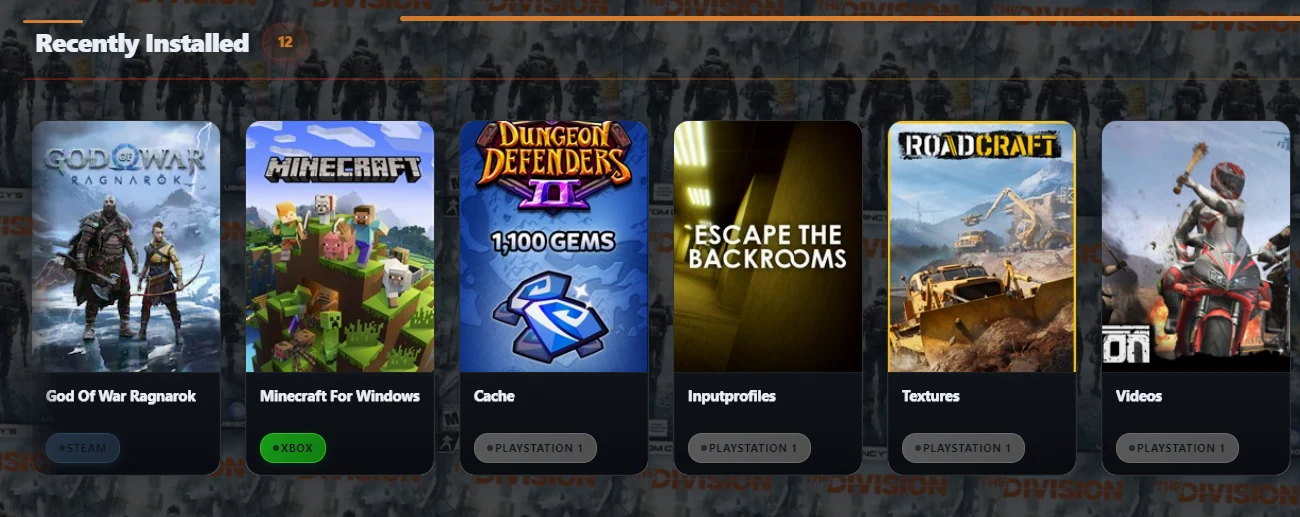
Ví dụ nhanh
Nếu PlayStation 1 games của bạn nằm trong folder tên PS1, hãy chọn PlayStation 1 từ Platform list. Sau đó nhấn Browse bên cạnh Library Path và chọn game folder. Nếu DuckStation đã được install qua Killer Feature, emulator path có thể sẽ xuất hiện tự động. Sau đó nhấn Add.
Nếu games không xuất hiện
- Đảm bảo bạn đã chọn đúng platform từ Platform list.
- Kiểm tra Library Path có trỏ đến đúng game folder hay không.
- Đảm bảo folder không chứa games hoặc files từ platform khác.
- Nếu platform cần emulator, hãy kiểm tra Emulator Path hoặc install emulator từ Apps tab.
- Sau khi folder content thay đổi, dùng Refresh Library hoặc Rescan để scan lại library.
Video guide
Xem video guide ngắn hướng dẫn cách thêm game library, chọn platform, thiết lập game path, và kết nối với emulator trong Killer Feature.
Câu hỏi thường gặp
Emulator path có tự động xuất hiện không?
Có. Nếu emulator đã được install từ Killer Feature, path của nó có thể được set tự động khi bạn chọn platform phù hợp.
Tôi có thể chọn emulator manually không?
Có. Nếu emulator path không tự động xuất hiện, hãy nhấn Browse bên cạnh Emulator Path và chọn emulator executable file từ device của bạn.
Một số emulators có cần BIOS, firmware, keys, hoặc system files không?
Có. Một số emulators có thể cần setup bổ sung như BIOS, firmware, keys, hoặc original system files để games hoạt động đúng. Killer Feature không cung cấp các files này, nhưng giúp bạn hiểu chúng thường được configure ở đâu thông qua emulator setup guide.
Mở emulator setup guideCó thể lưu nhiều platforms trong cùng một folder không?
Không nên. Tốt hơn là dùng folder riêng cho từng platform để tránh wrong game detection, cover images sai, hoặc mixed results.
Có thể thêm local PC games không?
Có. Nếu bạn có local PC games không được kết nối với automatic detection platform, bạn có thể chọn PC khi thêm library.