
라이브러리 관리란 무엇인가요?
라이브러리 관리는 사용자의 게임 폴더를 Killer Feature에 추가하는 섹션입니다. 로컬 PC 게임, emulator 게임, 자동으로 감지되지 않는 platform에 유용합니다. 라이브러리를 추가하면 Killer Feature가 폴더를 scan하고, 게임을 읽고, 정리하며, 적절한 cover 이미지를 매칭하려고 시도합니다.
Games tab
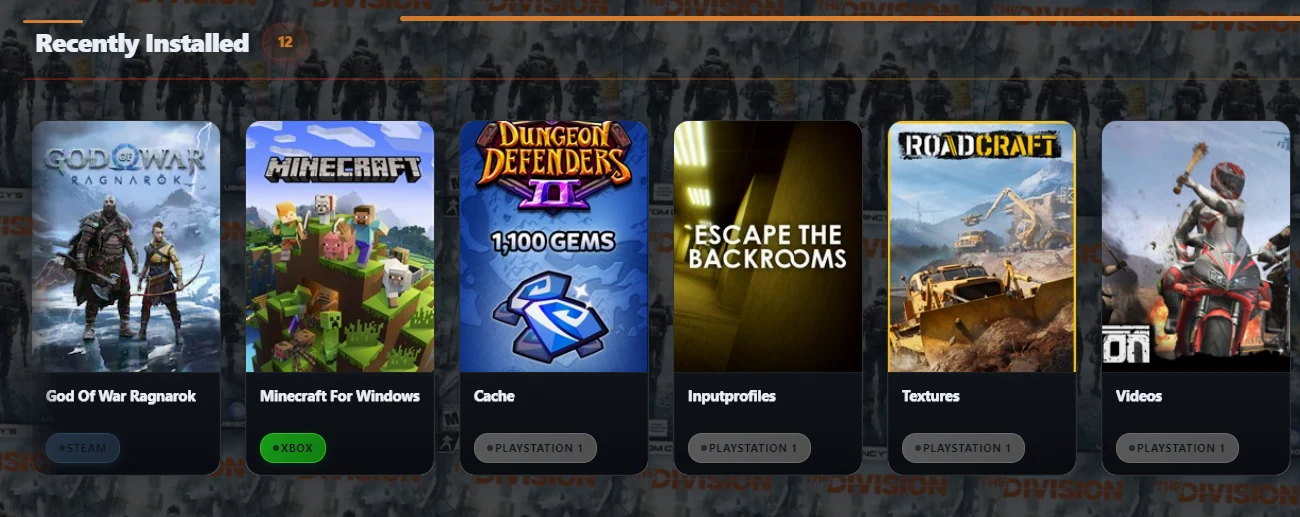
라이브러리가 성공적으로 추가되고 scan되면 게임이 Games tab에 표시됩니다. 라이브러리 구성에 따라 Recently Installed 및 All Games 같은 섹션에서 게임을 찾을 수 있습니다.
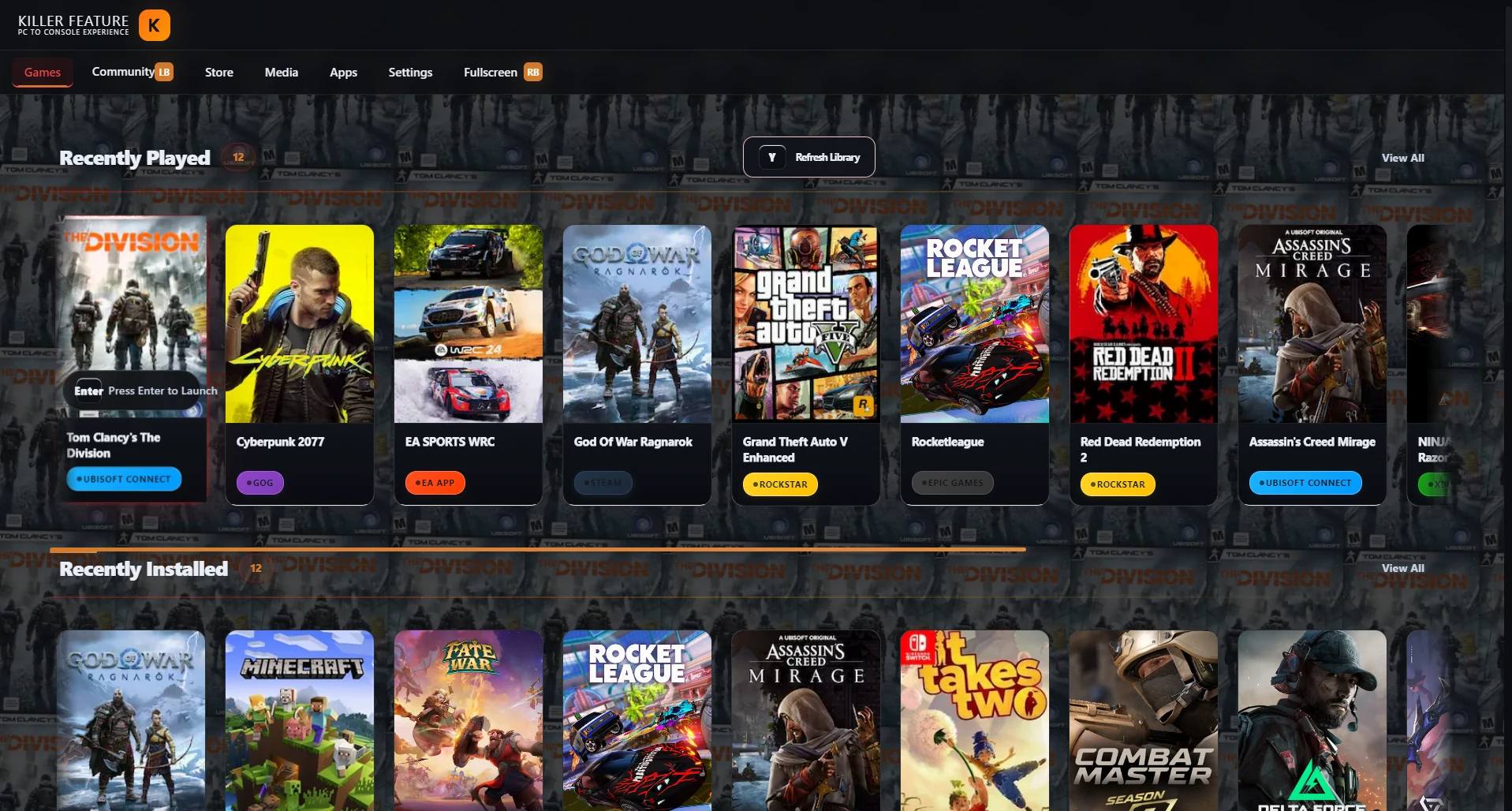
언제 라이브러리를 수동으로 추가해야 하나요?
게임이 별도 폴더에 저장되어 있거나, emulator를 사용하거나, Killer Feature가 platform을 자동으로 감지하지 못하는 경우 라이브러리를 수동으로 추가해야 합니다. 이는 일부 PlayStation, Xbox, Nintendo 라이브러리와 자동 감지 platform에 연결되지 않은 로컬 PC 게임에 유용합니다.
- Steam
- Epic Games
- GOG
- EA App
- Rockstar Games
- Xbox Game Pass
- Ubisoft Connect
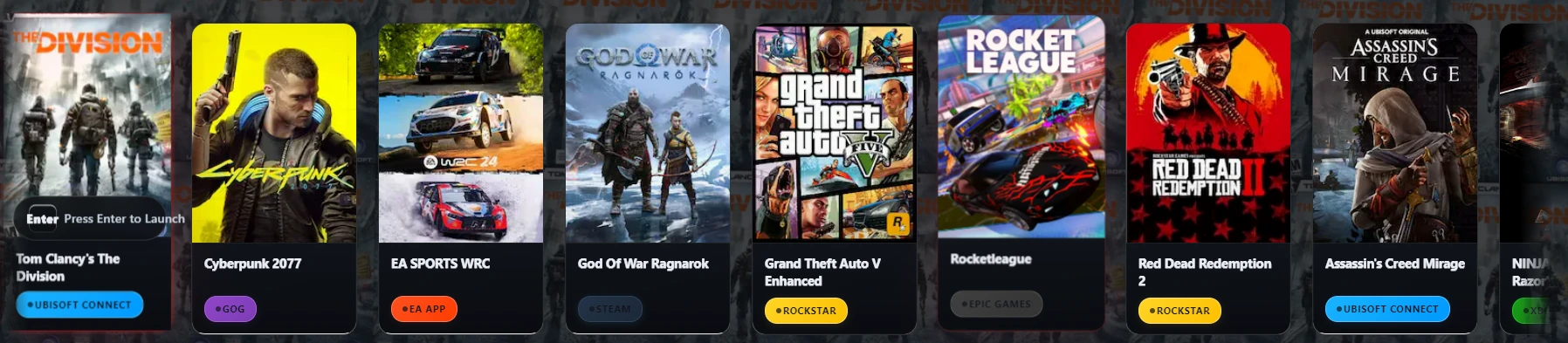
Libraries 섹션 열기
- Killer Feature 앱을 엽니다.
- 상단 navigation bar에서 Settings tab으로 이동합니다.
- Settings 페이지에서 Libraries 섹션이 보일 때까지 아래로 스크롤합니다.
- 새 게임 라이브러리를 추가하려면 Add library를 클릭합니다.
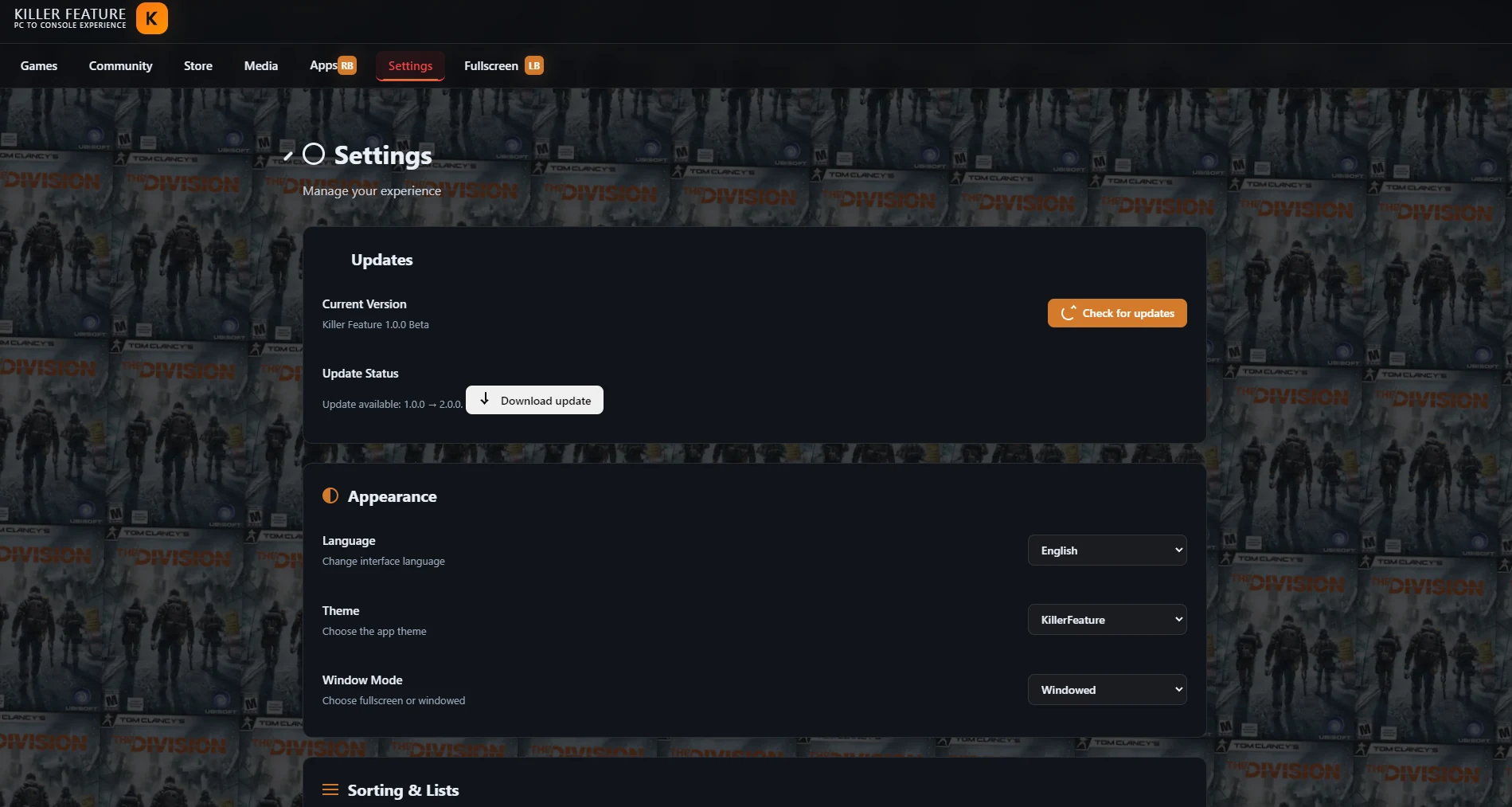
Settings 안의 Libraries 섹션
Libraries 섹션에서는 이미 추가한 모든 라이브러리를 볼 수 있습니다. 새 라이브러리를 추가하거나, 기존 path를 수정하거나, 더 이상 필요 없는 라이브러리를 제거하거나, 폴더 내용이 변경된 후 라이브러리를 다시 scan할 수 있습니다.
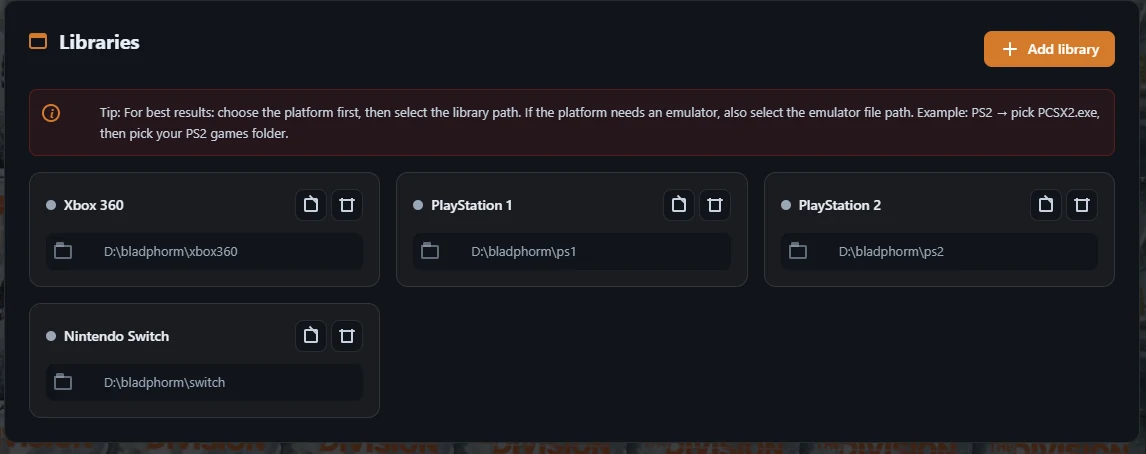
새 게임 라이브러리 추가
Add library를 클릭하면 라이브러리 추가 전용 창이 열립니다. 이 창에서 platform을 선택하고, 게임 폴더 path를 지정하며, 해당 platform에서 게임 실행에 emulator가 필요하면 emulator path를 추가합니다.
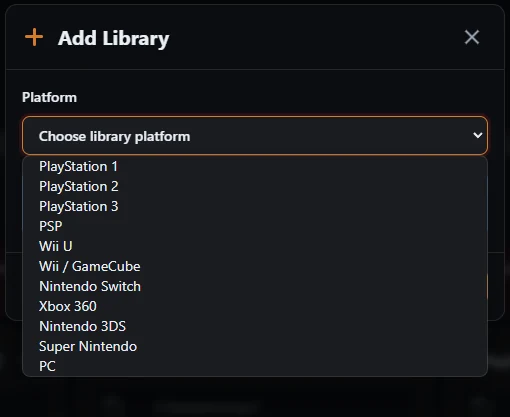
- Platform 목록을 열고 PlayStation 1, PlayStation 2, Nintendo Switch, Xbox 360 또는 PC처럼 라이브러리에 맞는 platform을 선택합니다.
- Library Path 옆의 Browse를 클릭한 뒤, 해당 platform의 게임이 들어 있는 폴더를 선택합니다.
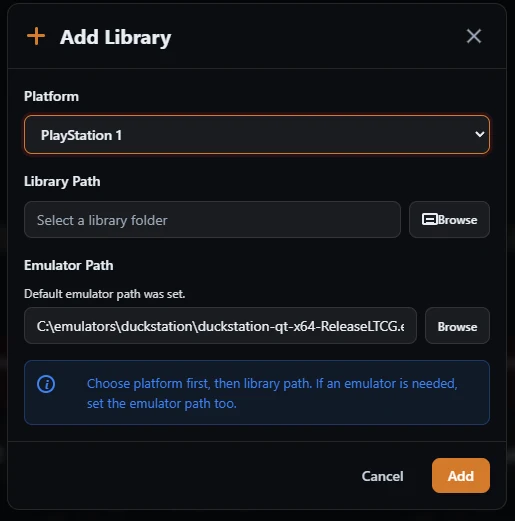
- platform에 emulator가 필요한 경우 Emulator Path가 올바르게 설정되어 있는지 확인합니다. emulator가 Killer Feature 안에서 설치된 경우, 일부 상황에서는 path가 자동으로 입력될 수 있습니다.
- platform, 폴더, path를 모두 확인한 뒤 Add를 클릭하여 라이브러리를 추가하고 scan을 시작합니다.
platform 및 라이브러리 path 선택
Add Library 창에서 먼저 platform을 선택한 다음 Library Path를 통해 게임 폴더를 지정합니다. platform이 emulator에 의존하는 경우 Add를 누르기 전에 Emulator Path가 올바른 emulator 파일을 가리키는지 확인하세요.
Emulator path
emulator가 필요한 platform을 선택하면, 해당 emulator가 Killer Feature의 Apps tab에서 설치된 경우 emulator path가 자동으로 표시될 수 있습니다. path가 표시되지 않으면 Browse를 클릭하여 장치에서 emulator 실행 파일을 직접 선택할 수 있습니다.
Killer Feature 안에서 emulator 설치
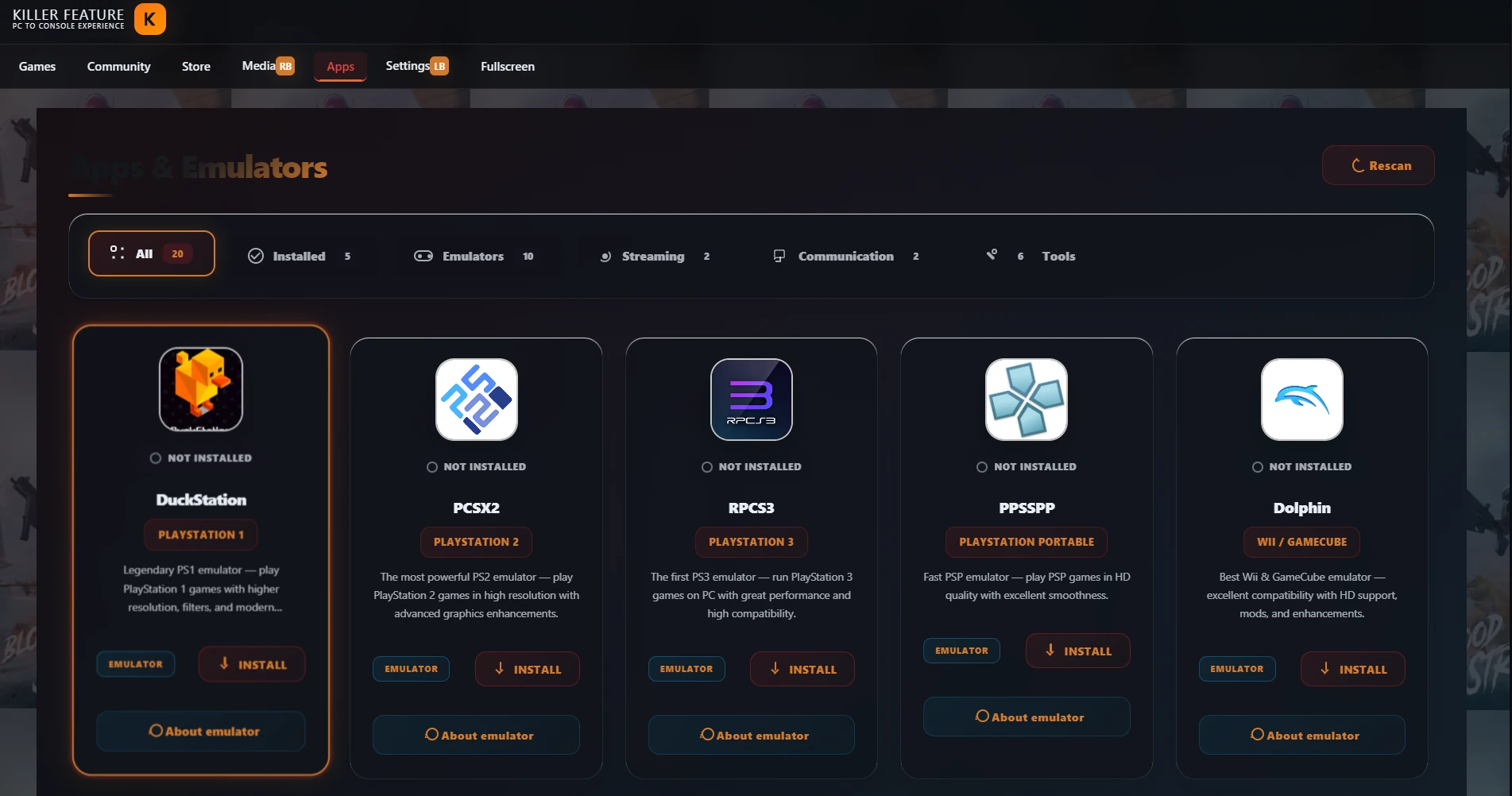
장치에 emulator가 설치되어 있지 않다면 Apps & Emulators tab으로 이동하여 추가하려는 platform에 맞는 emulator를 설치하세요. 설치 후 Add Library로 돌아가 platform을 선택하면 emulator path가 자동으로 표시될 수 있습니다.
게임 폴더 선택
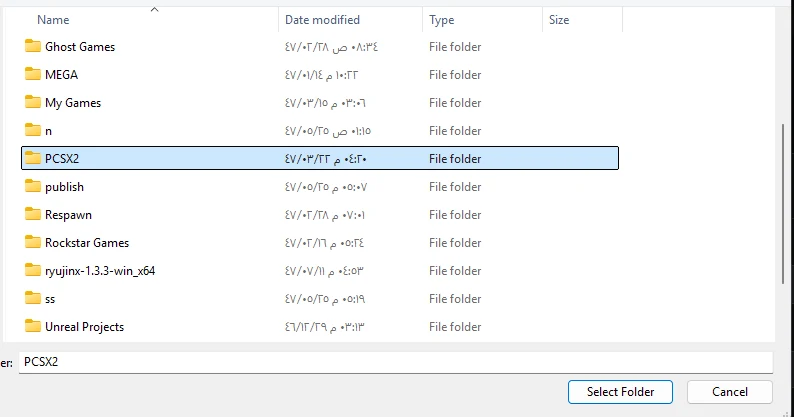
Library Path 옆의 Browse를 클릭하면 폴더 선택 창이 열립니다. 선택한 platform의 게임만 들어 있는 폴더를 선택한 뒤 Select Folder를 클릭합니다.
추가하기 전에 path 확인
게임 폴더를 선택한 후 Library Path가 올바른 폴더를 가리키는지 확인합니다. platform에 emulator가 필요한 경우 Emulator Path도 올바른 emulator 파일을 가리키는지 확인한 뒤 Add를 클릭합니다.

라이브러리를 추가하면 어떤 일이 발생하나요?
Add를 클릭하면 Killer Feature가 라이브러리를 자동으로 scan하기 시작합니다. 앱은 폴더 내용을 읽고, 게임을 식별하려고 시도하며, 게임을 정리한 다음 앱 안의 게임 라이브러리에 추가합니다.
- 라이브러리 scan이 완료될 때까지 기다립니다.
- Games tab으로 돌아갑니다.
- 새 게임은 Recently Installed 섹션에 표시됩니다.
- 선택한 platform badge와 함께 All Games에도 표시됩니다.
Games tab에 게임 표시
라이브러리를 추가하고 scan이 완료되면 Games tab으로 돌아갑니다. 게임은 라이브러리를 추가할 때 선택한 platform badge와 함께 Recently Installed 및 All Games에 표시됩니다.
빠른 예시
PlayStation 1 게임이 PS1이라는 폴더에 있다면 Platform 목록에서 PlayStation 1을 선택한 뒤, Library Path 옆의 Browse를 클릭하여 게임 폴더를 선택합니다. DuckStation이 Killer Feature 안에서 설치되어 있다면 emulator path가 자동으로 표시될 가능성이 높습니다. 그다음 Add를 클릭합니다.
게임이 표시되지 않는 경우
- Platform 목록에서 올바른 platform을 선택했는지 확인하세요.
- Library Path가 올바른 게임 폴더를 가리키는지 확인하세요.
- 폴더에 다른 platform의 게임이나 파일이 포함되어 있지 않은지 확인하세요.
- platform에 emulator가 필요한 경우 Emulator Path를 확인하거나 Apps tab에서 emulator를 설치하세요.
- 폴더 내용을 변경한 후 Refresh Library 또는 Rescan을 사용하여 라이브러리를 다시 scan해 보세요.
동영상 가이드
Killer Feature에서 게임 라이브러리를 추가하고, platform을 선택하고, 게임 path를 설정하고, emulator와 연결하는 방법을 보여주는 짧은 동영상 가이드를 확인하세요.
자주 묻는 질문
emulator path가 자동으로 표시되나요?
예. emulator가 Killer Feature 안에서 설치되어 있다면, 해당 platform을 선택할 때 path가 자동으로 설정될 수 있습니다.
emulator를 수동으로 선택할 수 있나요?
예. emulator path가 자동으로 표시되지 않으면 Emulator Path 옆의 Browse를 클릭하고 장치에서 emulator 실행 파일을 선택할 수 있습니다.
일부 emulator에는 BIOS, firmware, keys 또는 system files가 필요한가요?
예. 일부 emulator는 게임을 올바르게 실행하기 위해 BIOS, firmware, keys 또는 원본 system files 같은 추가 설정이 필요할 수 있습니다. Killer Feature는 이러한 파일을 제공하지 않지만, emulator 설정 가이드를 통해 해당 파일이 일반적으로 어디에서 설정되는지 이해하도록 도와줍니다.
emulator 설정 가이드 열기여러 platform을 하나의 폴더에 보관해도 되나요?
권장하지 않습니다. 게임 오감지, 잘못된 cover 이미지, 섞인 결과를 피하려면 platform마다 별도 폴더를 사용하는 것이 좋습니다.
로컬 PC 게임을 추가할 수 있나요?
예. 자동 감지 platform에 연결되지 않은 로컬 PC 게임이 있다면 라이브러리를 추가할 때 PC를 선택할 수 있습니다.